Общие сведения
Локальный датасет берет данные из источника и записывает их в локальное хранилище данных Polymatica (ХД Polymatica).
Локальный датасет можно создать:
- на основе данных, загруженных из базы данных;
- на основе данных, полученных через API веб-сервиса;
- на основе данных загруженного в систему файла.
Создание локального датасета
Для создания локального датасета в окне создания датасета необходимо нажать на вариант "Локальный".
Этап 1. Выбор источника
Откроется окно "Выбор источника - Параметры сохранения".
Окно разделено на две вкладки:
- Из источника - отображает список имеющихся в системе источников на основе баз данных или API.
- Другие - отображает варианты загрузки из файловых источников.
| Scroll Title | ||||
|---|---|---|---|---|
| ||||
|

Вкладка "Из источника" состоит из следующих элементов:
- Поиск - для поиска источника следует ввести в поле искомое значение. Список ниже отфильтруется относительно искомого значения. Введенное значение исчезает из поля при нажатии на кнопку
 .
. - Список источников с радиокнопками для выбора. Список представлен в виде таблицы с двумя колонками:
- Название источника - в колонке отображается наименование имеющегося источника и радиокнопка для выбора этого источника.
- Тип источника - в колонке отображается наименование коннектора источника.
- Сортировка - для применения сортировки по названию или типу необходимо нажать на заголовок столбца и выбрать опцию (по возрастанию/убыванию).
| Scroll Title | ||||
|---|---|---|---|---|
| ||||
|
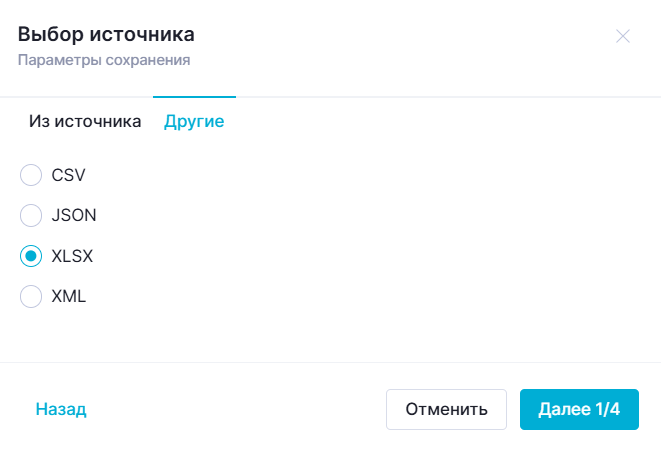
Вкладка "Другие" отображает список доступных форматов файлов с данными для загрузки:
- XLSX;
- CSV или текстовый файл;
- JSON;
- XML.
В окне на одной из вкладок надо выбрать источник данных (база данных, источник API или файл). После этого нажать на кнопку "Далее 1/4" для перехода к следующему этапу.
Этап 2. Загрузка данных
Далее необходимо загрузить файловый источник или подключиться к БД/API. Инструкции по выгрузке данных из разных типов источников см. ниже:Отображение дочерних all true
После загрузки данных необходимо нажать на кнопку "Далее 2/4" для перехода к следующему этапу.
Этап 3. Проверка колонок
Откроется модальное окно управления колонками будущего датасета:
| Scroll Title | ||||
|---|---|---|---|---|
| ||||
|

В окне проверки колонок отображается наименование каждой колонки, ее тип и переключатель (возможность выбрать или отменить колонку для загрузки в датасет). По умолчанию переключатели у всех колонок находятся во включенном состоянии. Чтобы датасет сформировался, обязательно должна быть выбрана хотя бы одна колонка.
В колонке "Тип" отображается раскрывающийся список, позволяющий изменить тип данных колонки. Доступные опции типов данных:
- Строка;
- Число;
- Дата;
- Булево.
Для источника API тип данных колонки на данном этапе поменять нельзя.
Правила приведения данных см. Настройки колонки - Тип данных.
| Scroll Title | ||||
|---|---|---|---|---|
| ||||
|

Для перехода на следующий шаг необходимо нажать кнопку "Далее 3/4".
Этап 4. Сохранение датасета
После проверки колонок датасета можно его сохранить. По нажатию на кнопку "Далее 3/4" отобразится модальное окно сохранения датасета:
| Scroll Title | ||||
|---|---|---|---|---|
| ||||
|
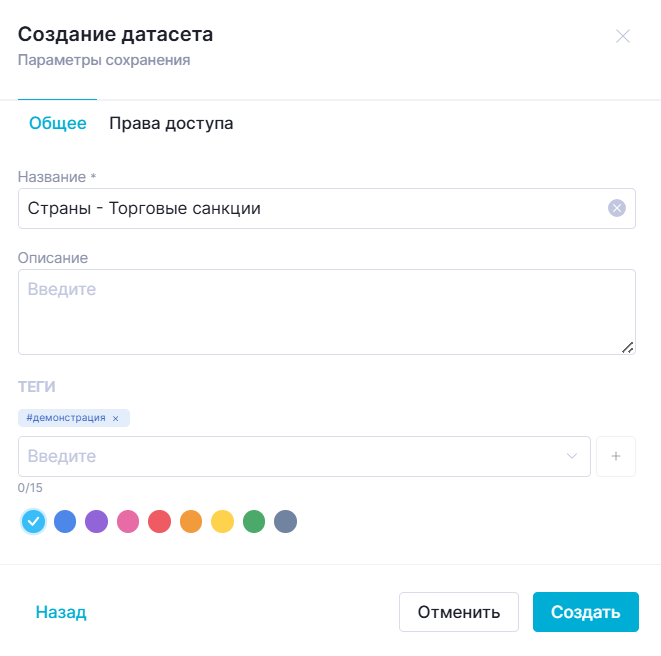
Окно разделено на две вкладки:
Общее - включает в себя:
- Название - имя нового датасета (обязательно).
- Описание - произвольное описание датасета для других пользователей (не обязательно).
- Теги - особые отметки к датасету, см. Работа с реестром - Управление тегами.
Права доступа - для настройки см. Права доступа к сущности системы (не обязательно).
Для сохранения датасета необходимо нажать на кнопку "Создать". Датасет сохранится в ХД Polymatica, произойдет переход в реестр датасетов. Сохраненный датасет отобразится в реестре датасетов.
Для возврата к настройкам датасета необходимо нажать "Назад". Для отмены создания датасета нажмите на кнопку  , кнопку "Отменить" или левую кнопку мыши в любом месте вне области окна.
Easy Heading Macro hiddenEditedFlag true headingIndent 0 expandOption disable-expand-collapse navigationTitle На этой странице navigationExpandOption expand-all-by-default