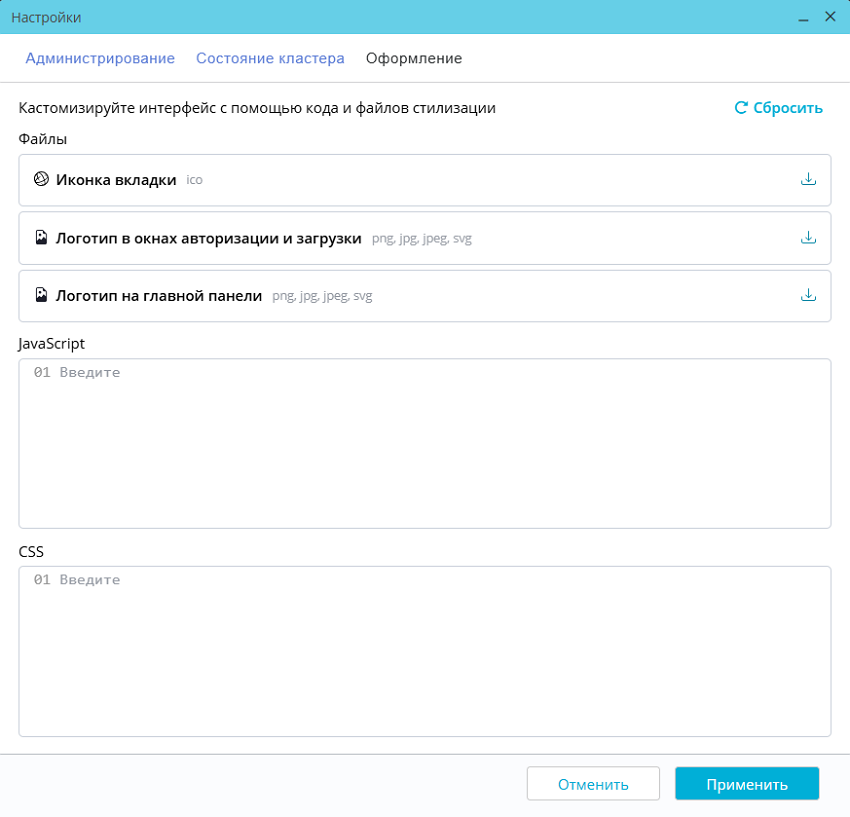
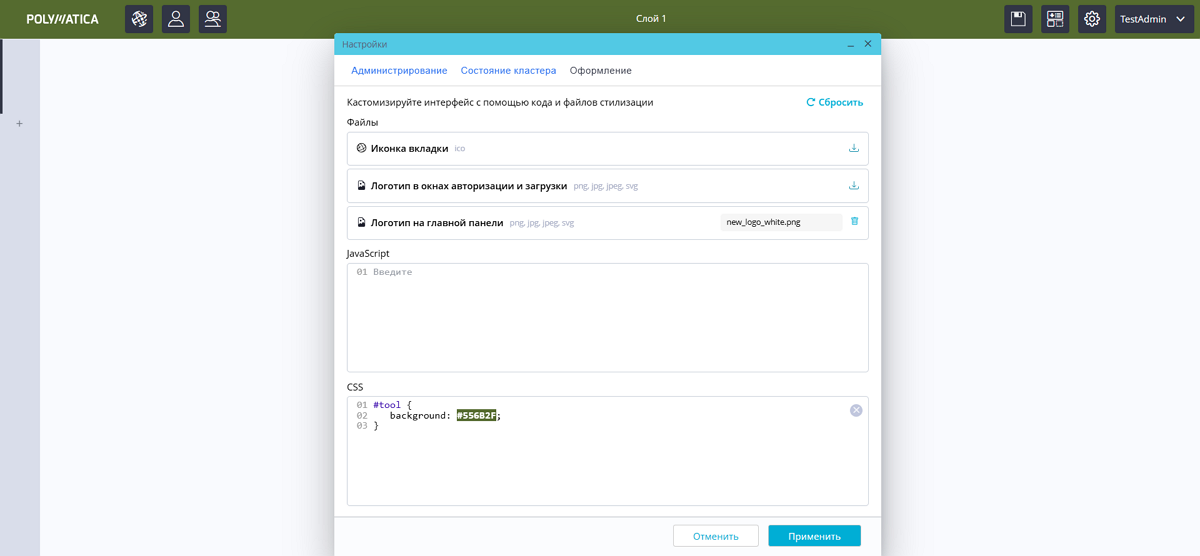
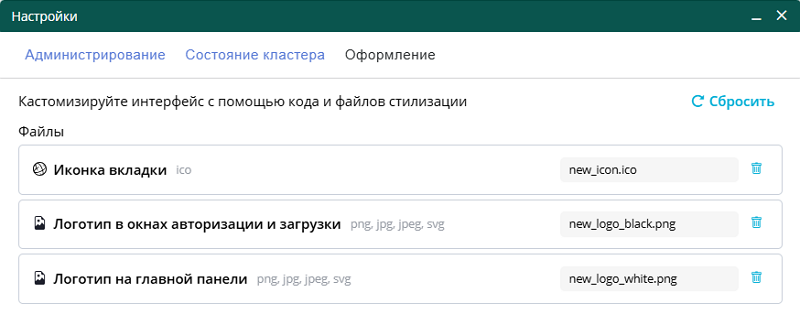
На вкладке «Оформление» пользователь может задать настройки оформления интерфейса системы:
|
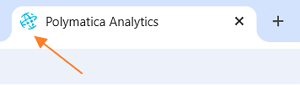
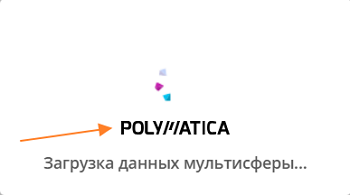
Настройки на вкладке «Оформление» задаются с помощью следующих элементов:
|
|
|
|
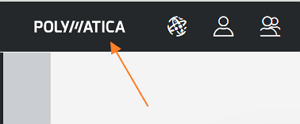
Рассмотрим простой пример настройки оформления системы, в рамках которого пользователю требуется поменять фон главной панели, а также изменить на ней логотип.
 в поле «Логотип на главной панели» и в открывшемся окне выбрать нужный файл подходящего формата.
#tool {
background: #556B2F;
} |
В полях для ввода кода CSS и JavaScript настройка цвета может производиться с указанием кода HEX, RGB, RGBA или c указанием названия цвета на английском. Например, #556B2F, rgb(85,107,47), rgba(85,107,47,0.1) или darkolivegreen. |
|
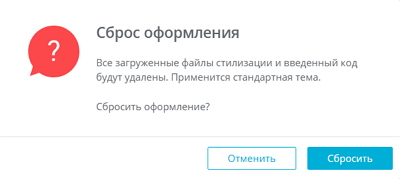
Для того, чтобы сбросить все текущие настройки оформления системы до настроек по умолчанию, требуется:
|
Также пользователь может сбросить настройки частично. Для сброса настроек в любом из полей ввода кода нужно нажать на кнопку  в соответствующем поле, а для удаления файла в любом из полей для загрузки файла нужно нажать на иконку корзины
  справа от названия файла. Последующее нажатие на кнопку «Применить» подтвердит сброс настроек в соответствующих полях, а нажатие на «Отменить» отменит сброс.
В случае ввода некорректного кода JavaScript в соответствующее поле отображается сообщение об ошибке:
|
Ниже приведены шаблоны кода для полей JavaScript и CSS. В шаблонах можно менять конкретные данные, такие как код цвета или целевой текст. Например, чтобы изменить текст «Добро пожаловать», отображаемый в правой части окна мультисфер, необходимо в шаблоне вместо «Новый текст» ввести требующийся:
localStorage.setItem("welcome_text", "Новый текст"); |
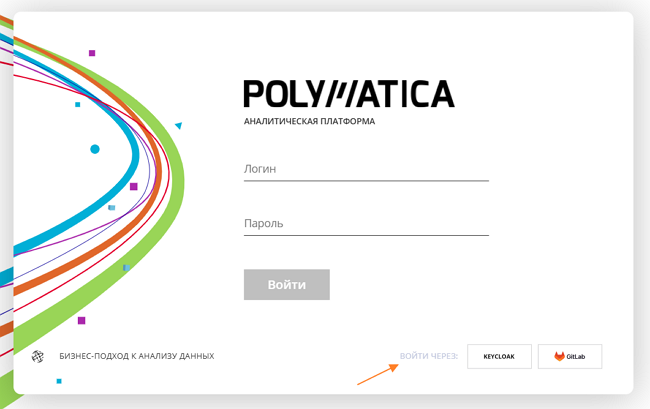
Для настройки текста перед кнопками и на кнопках, а также для настройки форматирования этого текста можно использовать следующий код JavaScript:
var $ = jQuery;
var $auth = $(".auth");

$auth.find(".auth-text").text("Вход через:");
$auth.css("font-size", "16");
$auth.css("font-family", "Arial");
$auth.css("font-weight", "bold");
$auth.css("font-style", "italic");
$auth.css("color", "black");

var $authButtons = $auth.find("button");
var $targetButton = $($authButtons[0]);

$targetButton.css("background", "#90ee90");
$targetButton.text("Провайдер 1");
$targetButton.css("font-size", "12");
$targetButton.css("font-family", "Arial");
$targetButton.css("font-weight", "bold");
$targetButton.css("font-style", "italic");
$targetButton.css("color", "white"); |
В следующем блоке представленного выше шаблона можно задать текст, который будет располагаться перед блоком кнопок для входа через внешнего провайдера, а также настроить для данного текста кегль, шрифт, форматирование и цвет:
$auth.find(".auth-text").text("Вход через:");
$auth.css("font-size", "16");
$auth.css("font-family", "Arial");
$auth.css("font-weight", "bold");
$auth.css("font-style", "italic");
$auth.css("color", "black"); |
|
По умолчанию текст отображается прописными буквами. |
При необходимости скрыть этот текст нужно использовать вместо блока кода, описанного выше, следующую строчку:
$auth.find(".auth-text").hide() |
Следующие строки шаблона отвечают за настройку кнопки входа через внешнего провайдера:
var $authButtons = $auth.find("button");
var $targetButton = $($authButtons[0]);

$targetButton.css("background", "#90ee90");
$targetButton.text("Провайдер 1");
$targetButton.css("font-size", "12");
$targetButton.css("font-family", "Arial");
$targetButton.css("font-weight", "bold");
$targetButton.css("font-style", "italic");
$targetButton.css("color", "white"); |
Если кнопок несколько, указанный выше блок из девяти строк нужно использовать для каждой кнопки. Для этого нужно скопировать строки данного блока и заполнить их нужными значениями. |
Во второй строке данного блока необходимо задать порядковый номер кнопки. Порядковые номера соответствуют расположению кнопок на странице авторизации слева направо, при этом первой кнопке соответствует номер 0.
В последних семи строках задается цвет фона на кнопке (может быть "none"), текст на кнопке, кегль, шрифт, форматирование и цвет данного текста.
Вместо текста на кнопке может быть изображение. Для этого вместо последних семи строк шаблона можно использовать следующий код, подставив туда адрес требующегося изображения:
$targetButton.css("background-image", "url('https://example_path_to_picture.jpg')") |
Для настройки размеров кнопок можно использовать следующий код CSS:
.window.login .login-container .login-tag-line .auth button {
    min-width: 70px;
    max-width: 132px;
    min-height: 24px;
    max-height: 60px;
    width: 70px;
    height: 40px;
} |
В последних двух строках шаблона задаются значения для ширины (width) и высоты (height) кнопок, которые требуется применить. При этом также нужно задать минимально и максимально допустимые значения ширины и высоты (в строках 2–5). Рекомендуемые размеры: ширина — от 70 до 132 px, высота — от 24 до 60 px.
|
Для скрытия текста «Аналитическая платформа», «Бизнес-подход к анализу данных» и «ООО Полиматика Рус» используется следующий код:
#logoNote,
#loginTagLineText,
#copyRight {
    display:none;
} |
Для изменения текста «Бизнес-подход к анализу данных» можно использовать следующий шаблон, подставив в третью строку нужный текст:
const changeText1 = () => {
  document.querySelector('.login-tag-line').setAttribute("style", "display: flex !important");
  document.querySelector('.login-tag-line > span').textContent = "Пример текста";
}

changeText1(); |
#tool {
    background: #245449;
    button {
        color: white;
        background: #245449;
     }
} |
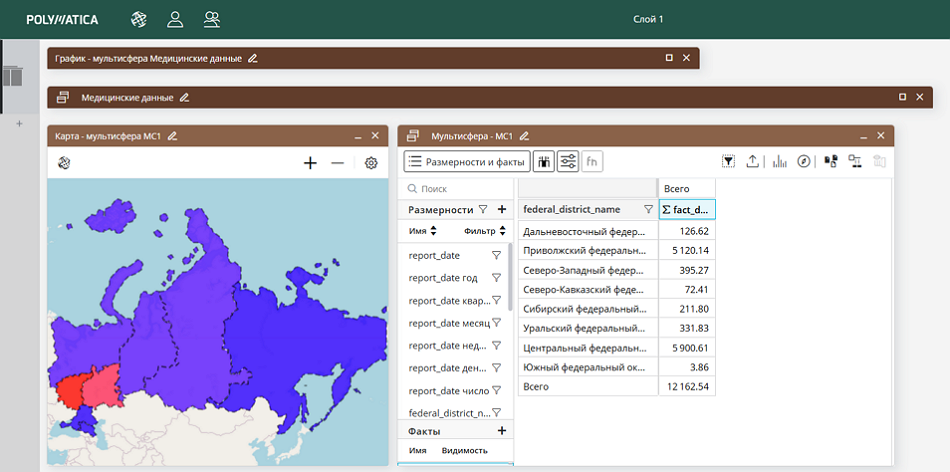
Во второй строке шаблона выбирается фон для главной панели системы, в четвертой строке — цвет кнопок на главной панели, а в пятой — фон кнопок на главной панели. В приведенном примере фон кнопок и фон самой панели одинаковый:
|
Массив цветов для динамической окраски заголовков окон, сохраняемых на слое, состоит из объектов, где каждый объект описывает:
В первых двух строках шаблона задаются:
Ниже для каждого объекта в массиве можно выбрать светлый или темный цвет текста и кнопок из указанных в textColorWhite и textColorBlack.
var textColorBlack = "#25282a";
var textColorWhite = "#ffffff";

var olapWindowColors = [
{background: "#613D2B", text: textColorWhite},
{background: "#8A6249", text: textColorWhite},
{background: "#9F8164", text: textColorWhite},
{background: "#B6981D", text: textColorWhite},
{background: "#B34D1A", text: textColorWhite},
{background: "#934545", text: textColorWhite},
{background: "#714584", text: textColorWhite},
{background: "#5C548D", text: textColorWhite},
{background: "#269A9A", text: textColorWhite},
{background: "#18876E", text: textColorWhite},
];

localStorage.setItem("custom", JSON.stringify({
  olapWindowColors: olapWindowColors,
})) |
Код применяется только к окнам мультисферы, графики, карт и ассоциативных правил. При этом настройки верхней панели каждого окна графики, карт или ассоциативных правил совпадают с настройками верхней панели соответствующего окна мультисферы. |
|
.stack-window {
    .title-text,
    .title {
         background-color: #0a554e !important;

         color: #fff !important;;
     }
     .title-buttons {
         button {

             color: #fff !important;
         }
     }
}

.window.title-tool .title .tool-buttons button.ui-button.ui-state-default,
.window.title-tool .title .tool-buttons label.ui-button.ui-state-default,
.window.title-tool .title .tool-buttons input[type="submit"].ui-state-default {
color: #fff;
} |
Данный шаблон можно использовать для настройки верхней панели всех окон системы, за исключением окон, сохраняемых на слое.
В данном шаблоне background-color определяет фон верхней панели, а color — цвет текста и кнопок на ней.
|
localStorage.setItem("welcome_text", "Новый текст"); |
Для изменения текста «Добро пожаловать» в правой части окна мультисферы нужно подставить в шаблон требующийся текст, а для удаления можно поставить вместо текста пробел.
|
:root {
    --scrollbar-color: rgba(193, 199, 222, 0.8);
    --scrollbar-width: 8px;
    --scrollbar-height: 8px;
    --scrollbar-radius: 4px;

    ::-webkit-scrollbar {
        width: var(--scrollbar-width);
        height: var(--scrollbar-height);
    }

    ::-webkit-scrollbar-track {
        width: var(--scrollbar-width);
        height: var(--scrollbar-height);
    }

    ::-webkit-scrollbar-thumb {
        width: var(--scrollbar-width);
        height: var(--scrollbar-height);
        background: var(--scrollbar-color);
        border-radius: var(--scrollbar-radius);
        color: var(--scrollbar-color);
    }
}

.scroll-bar.vertical div {
    border-radius: var(--scrollbar-radius);
    background: var(--scrollbar-color) !important;
    width: var(--scrollbar-width) !important;
}
.scroll-bar.horizontal div {
    border-radius: var(--scrollbar-radius);
    background: var(--scrollbar-color) !important;
    height: var(--scrollbar-height) !important;
}
|
Во второй строке данного шаблона можно задать цвет для полос прокрутки.
В третьей строке можно настроить ширину вертикальных полос прокрутки, а в четвертой строке — ширину горизонтальных полос прокрутки.
В пятой строке задается радиус, с помощью которого можно настроить скругление углов полос прокрутки. При значении в 0 px полосы прокрутки будут иметь прямые углы.