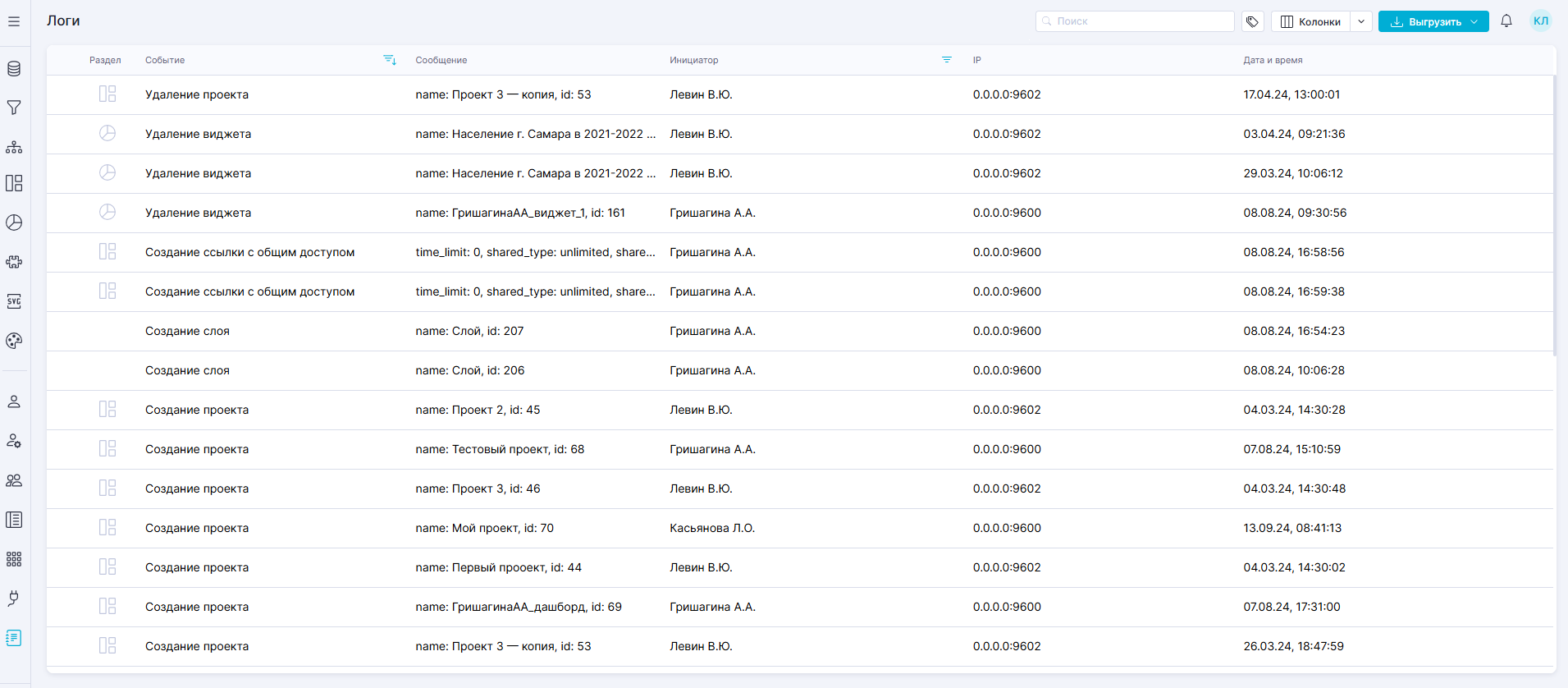
Страница предназначена для работы с логами и диагностической информацией о состоянии системы.
По умолчанию в логе событий отображаются события за последние сутки.
Для отображения лога событий вместо реестра с пагинацией используется реестр с ленивой загрузкой (бесконечная прокрутка). Количество событий, которое реестр единовременно отображает на странице, зависит от разрешения экрана и масштаба отображения страницы браузером.
|
Для события записываются следующие сведения, слева направо, как они представлены колонками реестра:
раздел системы, в котором произошло событие;
событие – указывается тип операции с переводом на русский язык;
сообщение – детали события в формате JSON;
инициатор – пользователь или сервис, инициировавший событие;
дата и время события в часовом поясе браузера.
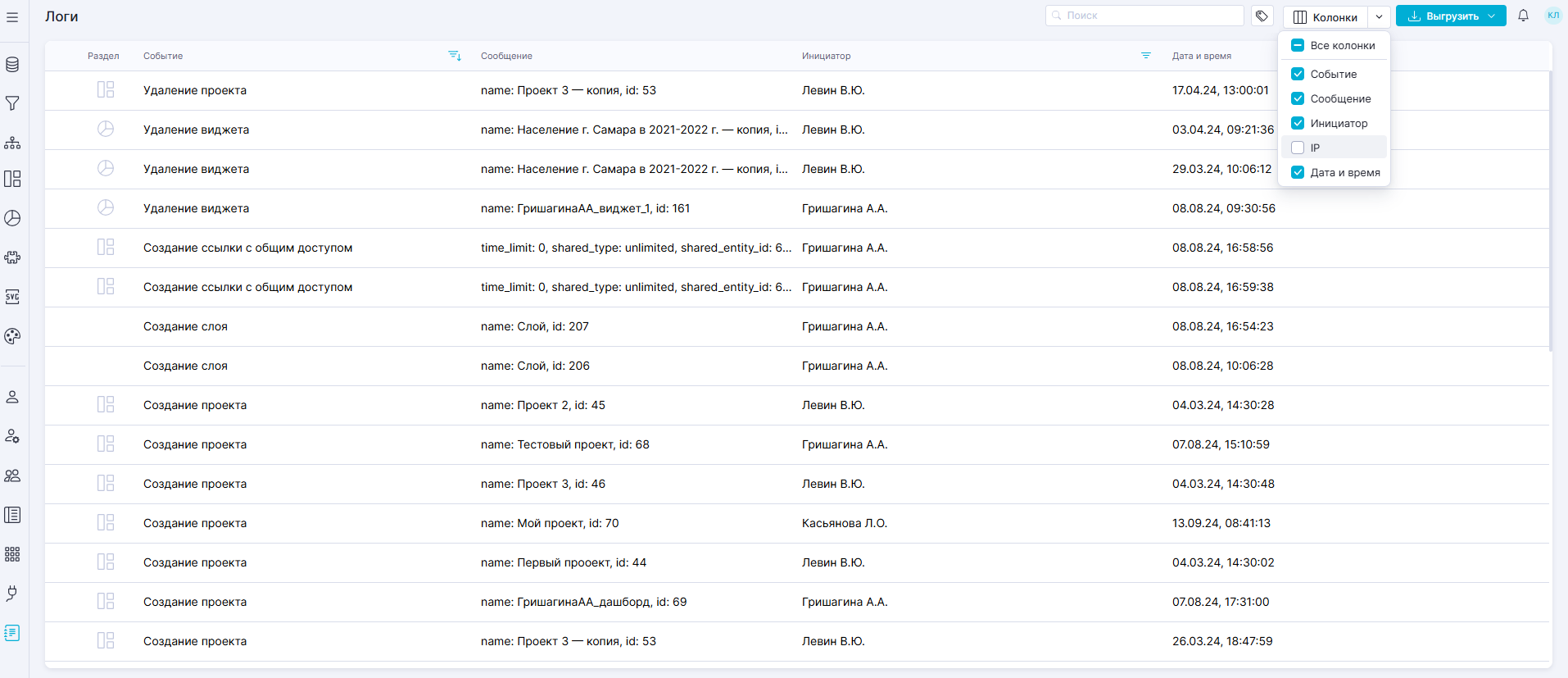
По умолчанию события в реестре отображаются со всеми доступными сведениями о них. Чтобы управлять отображением сведений, используйте кнопку «Колонки» над реестром.
|
По клику кнопки «Колонки» открывается мультисписок, в котором вы можете отметить флажками только необходимые колонки. Реестр должен отображать хотя бы одну колонку, поэтому снять флажок с последней оставшейся выбранной колонки нельзя: флажок становится неактивным. То же правило распространяется на флажок «Все колонки» – при снятии этого флажка остается выбранной колонка «Сообщения», с которой снять флажок нельзя.
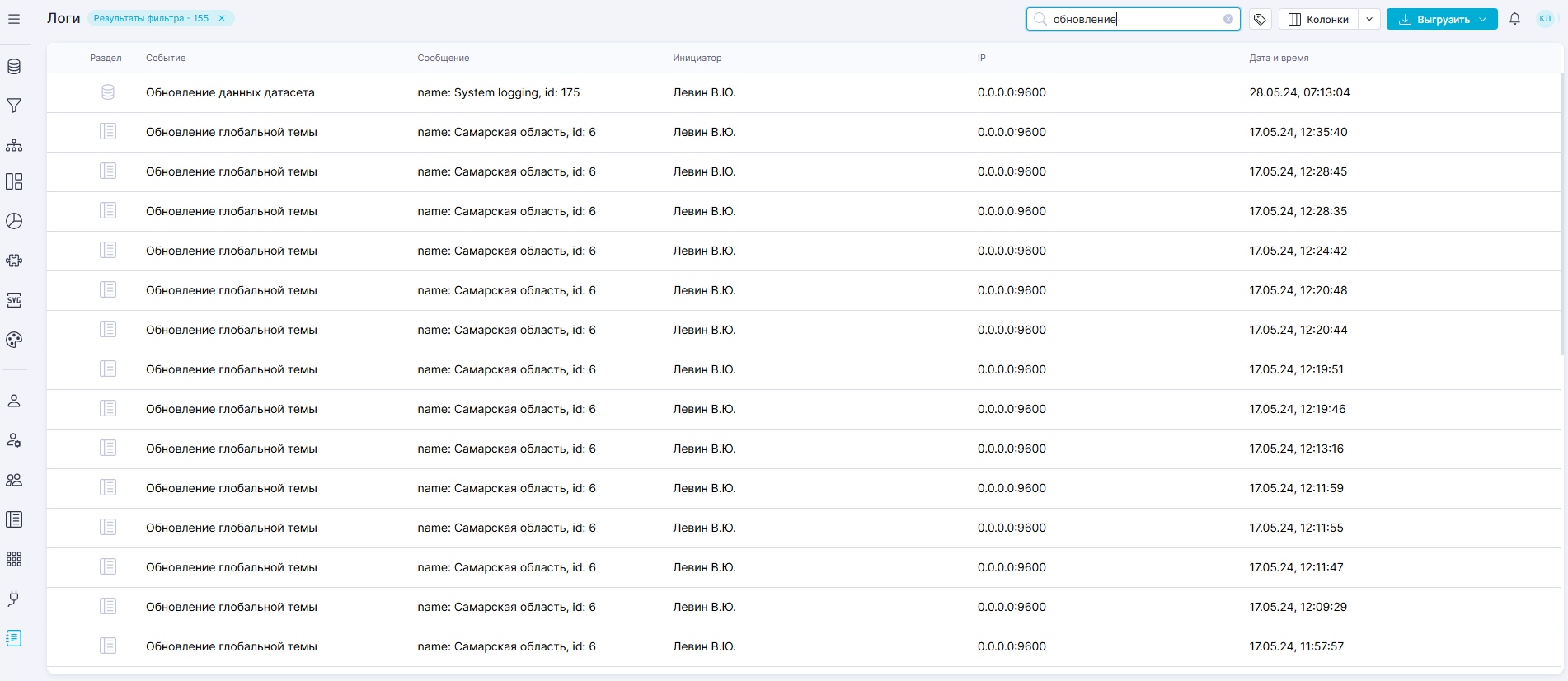
В разделе доступно поле полнотекстового поиска, которое может отбирать данные по текстовому запросу либо его части. Поиск работает по всем колонкам, кроме "Раздел". Для применения поиска необходимо ввести искомое значение (или его часть) в поле "Поиск" над таблицей логов. В таблице будут выведены все строки, в ячейках которых содержится введенное значение.
Поиск по колонке "Инициатор" осуществляется по полному имени, а не по тому, которое отображается в интерфейсе, то есть искать можно по "Имени", "Фамилии" или" Отчеству" пользователя или по полному запросу "Фамилия Имя Отчество". При вводе "Фамилия И.О." поиск не сработает. |
|
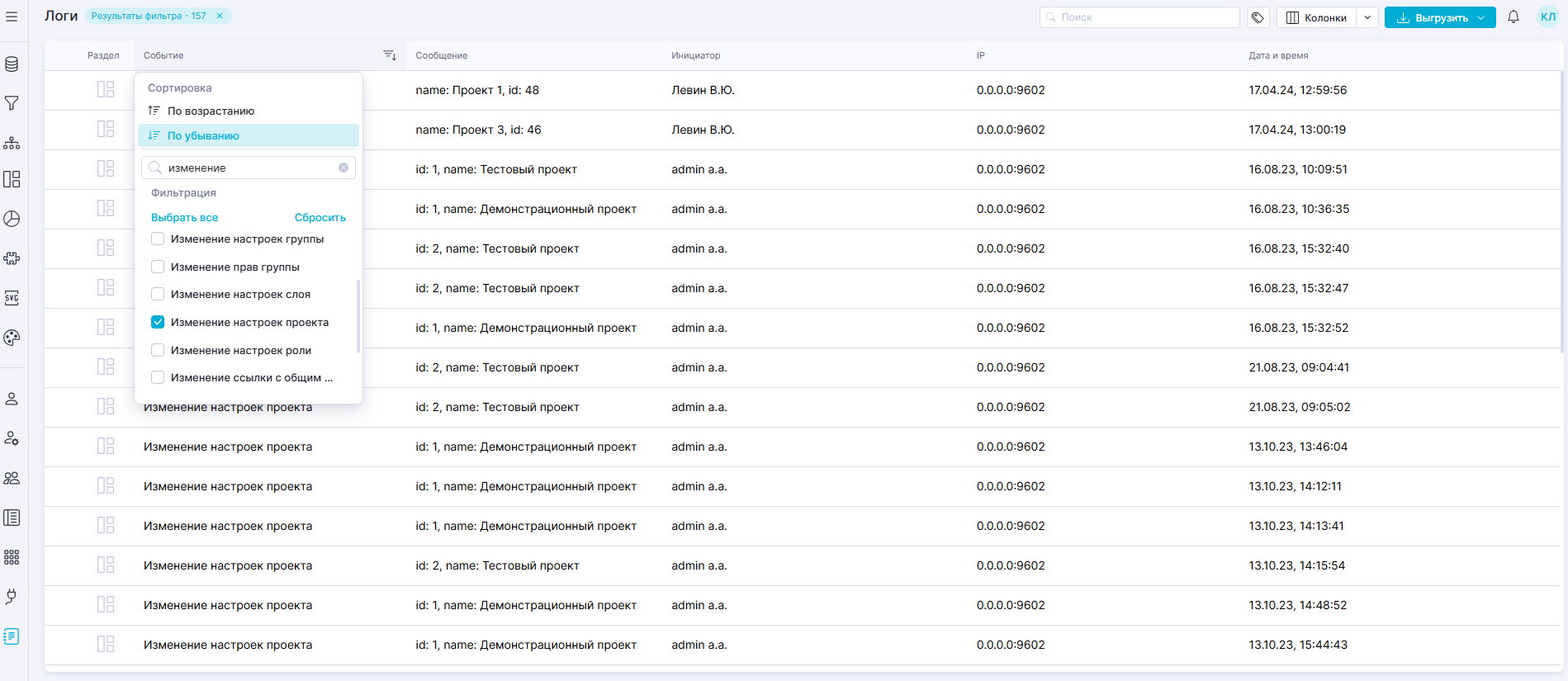
Для реестра логов, как и для всех реестров системы, доступна фильтрация по нажатию на заголовок колонки (см. Работа с реестром). Фильтрация по колонкам доступна для всех колонок реестра, кроме колонки "Сообщение".
К строковым колонкам относятся:
Фильтр по строковым колонкам представляет собой раскрывающийся список с чек-боксами, которые нужно выделить, чтобы отфильтровать записи лога, содержащие выделенные опции в соответствующей колонке. Если список слишком длинный, в компоненте фильтрации имеется поле поиска, которое позволяет найти необходимые значения.
|
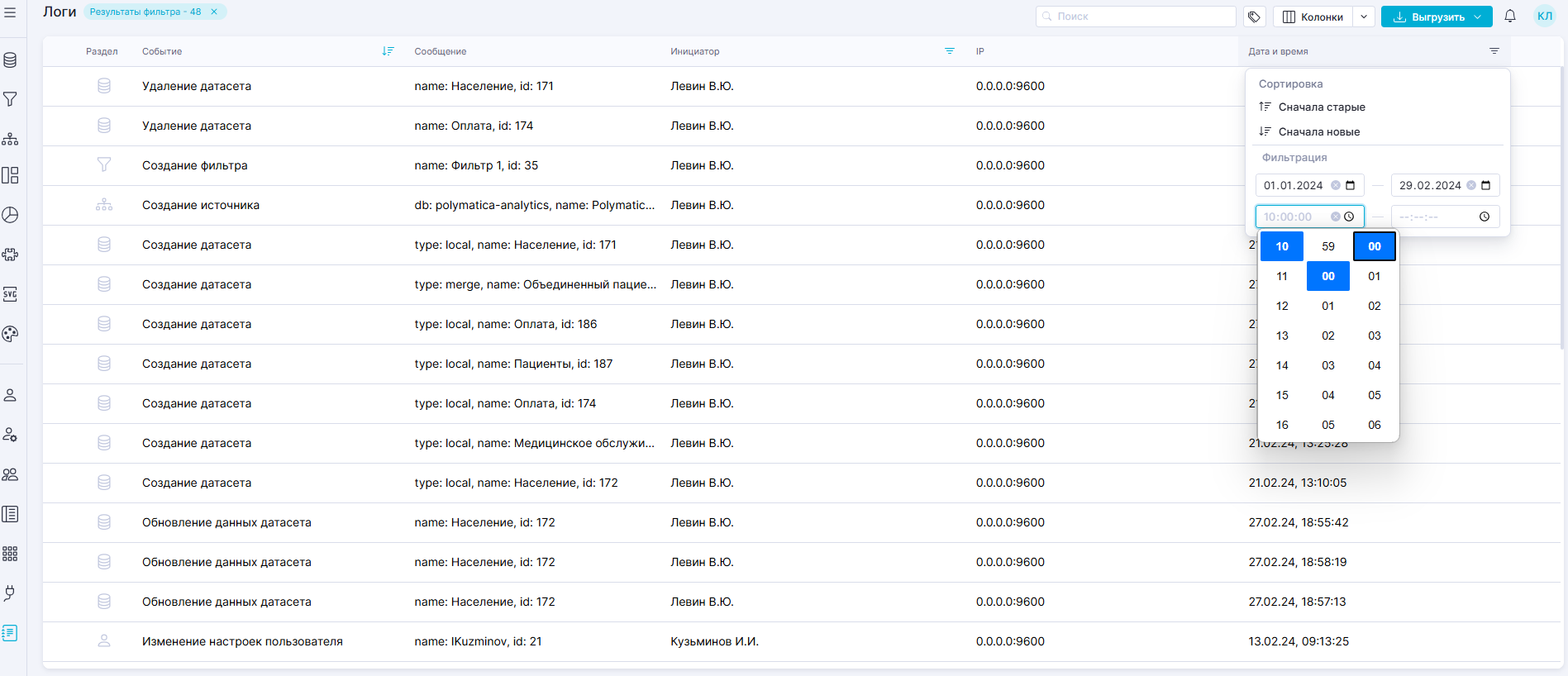
Чтобы отфильтровать события в определенном временном промежутке, необходимо нажать на заголовок колонки "Дата и время". Отобразится компонент фильтрации по дате, в котором необходимо выбрать необходимый период дат/времени.
|
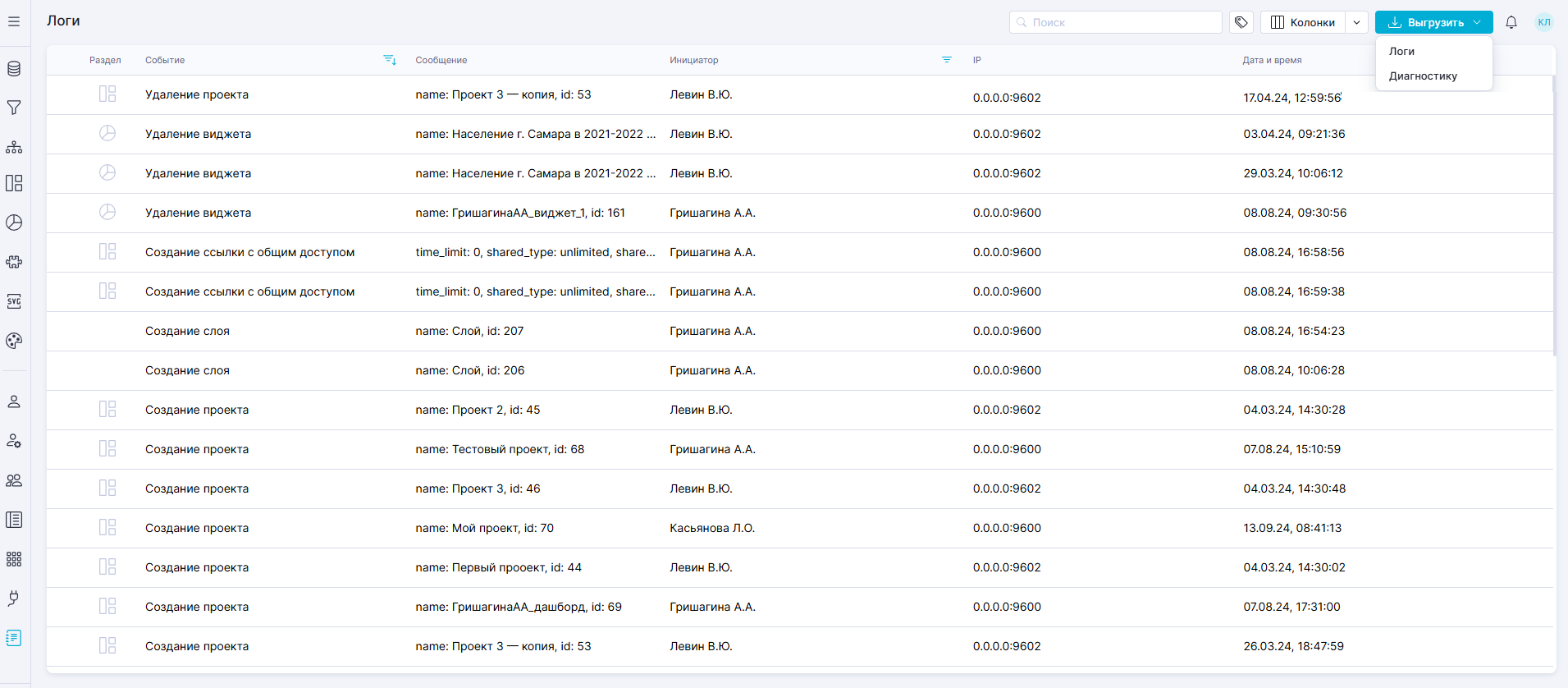
Кнопка "Выгрузить" над реестром логов раскрывается в меню, позволяющее скачать в формате ZIP:
|
Файл скачивается в фоновом режиме приложения, время скачивания зависит от размера файла. Процесс скачивания НЕ отображается в стандартном инструменте скачивания браузера. |
Подробнее о логах и диагностике см. Руководство администратора Polymatica Dashboards TN для вашей версии, раздел «Логирование».