Если у вас нет централизованного файлового сервера, можно создать сетевую папку локально. Для этого нужно выполнить следующее:
1. Создать папку для надстроек, например «ExcelPA».
Для создания папки нужно перейти в директорию, в которой требуется создать папку, и нажать правой кнопкой мыши на пустой области в окне, а замем выбрать «Создать» → «Папку».
Также папку можно создать через командную строку Windows, указав путь до создаваемой папки и ее название следующим образом:
cmd mkdir C:\ExcelPA |
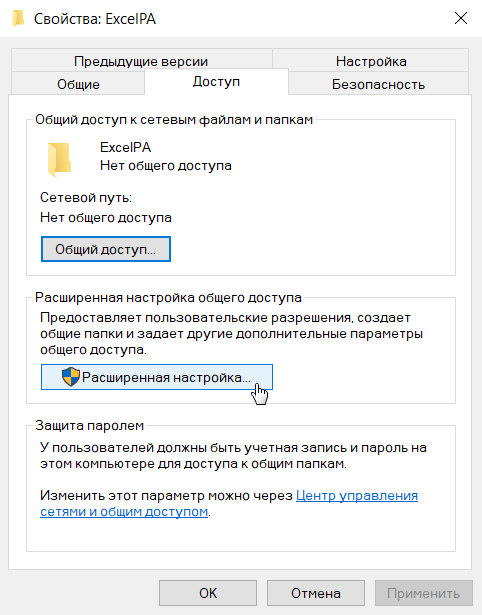
2. Открыть общий доступ к созданной папке. Для этого:
|
|
3. Получить сетевой путь к папке:
Альтернативные способы получения сетевого пути:
4. Поместить в папку файл манифеста:
5. Добавить полученный сетевой путь в Excel:
1. Открыть Excel.
2. Перейти в «Файл» → «Параметры» → «Центр управления безопасностью» → «Параметры центра управления безопасностью».
3. Выбрать «Доверенные каталоги надстроек».
4. В поле для ввода URL-адреса каталога указать путь к сетевой папке, полученный на шаге 3 предыдущей инструкции.
5. Нажать на кнопку «Добавить каталог».
|
6. Установить отметку на чекбоксе «Показывать в меню».
7. Нажать «ОК».
|
Для централизованного развертывания в корпоративной среде рекомендуется использовать SharePoint:
1. Создать библиотеку документов в SharePoint (например, «ExcelPA») и настроить права доступа. Все пользователи должны иметь права на чтение.
2. Загрузить в библиотеку файл манифеста PA.xml и убедиться, что файл доступен для чтения всем пользователям.
3. Скопировать URL библиотеки в формате https://your-company.sharepoint.com/sites/SiteName/LibraryName.
4. Добавить URL библиотеки в Excel в разделе «Доверенные каталоги надстроек» (аналогично шагу 4 инструкции «Настройка доверенного каталога»). Excel автоматически обнаружит файлы «.xml» в библиотеке.
Преимущества использования SharePoint:
После настройки доверенного каталога:
1. Открыть Excel.
2. Перейти в «Главная» → «Надстройки» → «Другие надстройки».
3. Открыть вкладку «Общая папка».
4. Найти и выбрать надстройку «Polymatica Analytics».
5. Нажать «Добавить».
Надстройка из доверенного каталога будет доступна всем пользователям, у которых настроен этот каталог, и будет автоматически обновляться при изменении файла в сетевой папке или библиотеке SharePoint. |
Для macOS установка надстройки выполняется простым копированием файла манифеста в системную папку Excel.
1. Создать папку для надстроек:
bash mkdir -p ~/Library/Containers/com.microsoft.Excel/Data/Documents/wef/ |
2. Скопировать файл манифеста:
bash cp .../PA.xml ~/Library/Containers/com.microsoft.Excel/Data/Documents/wef/PA.xml |
3. Проверить, что файл скопирован:
bash ls -la ~/Library/Containers/com.microsoft.Excel/Data/Documents/wef/PA.xml |
4. Закрыть Excel, если он открыт.
5. Перезапустить Excel.
После установки надстройки необходимо проверить следующее:
Надстройка будет автоматически обновляться при изменении файла в сетевой папке. |
После установки надстройки необходимо проверить следующее:
Надстройка будет автоматически обновляться при изменении файла в сетевой папке. |
Файл PA.xml является манифестом надстройки Polymatica Analytics для Microsoft Excel. Этот файл определяет конфигурацию надстройки Polymatica Analytics и должен быть настроен администратором перед развертыванием для конечных пользователей.
Манифест содержит метаданные надстройки, URL-адреса ресурсов, интерфейса. Excel использует этот файл для:
Excel кэширует манифест надстройки. После изменения файла пользователям может потребоваться перезапуск Excel или очистка кэша надстроек. |
Уникальный идентификатор надстройки в формате GUID. Этот идентификатор используется Excel для идентификации надстройки.
Расположение: Строка 6 .
Текущее значение: 11111111-2222-3333-4444-777777777777.
Рекомендации:
Как сгенерировать GUID
Для Windows использовать следующую команду:
powershell -Command "[guid]::NewGuid()" |
Для macOS/Linux использовать следующую команду:
uuidgen //встроенная утилита |
или
python3 -c "import uuid; print(uuid.uuid4())" |
Также можно сгенерировать GUID олайн: https://www.guidgenerator.com/.
Версия надстройки в формате Major.Minor.Build.Revision. При обновлении надстройки необходимо актуализировать номер версии.
Расположение: Строка 7.
Текущее значение: 1.0.0.0.
Рекомендации:
Название компании или организации, предоставляющей надстройку. Отображается в информации о надстройке.
Расположение: Строка 8.
Текущее значение: Polymatica.
Рекомендуется использовать официальное название организации и не изменять значение без необходимости.
Название надстройки, которое отображается в Excel — в списке надстроек, на ленте и т. д.
Расположение: Строка 10.
Текущее значение: POLYMATICA.
Рекомендации:
Краткое описание функциональности надстройки. Отображается в диалоговых окнах Excel при работе с надстройками.
Расположение: Строка 11.
Текущее значение: Подключение к Polymatica Analytics и загрузка данных в Excel.
Рекомендации:
URL-адреса иконок надстройки разных размеров. Используются для отображения в интерфейсе Excel.
Расположение: Строки 12-13.
Текущие значения:
Требования:
Настройка:
7. URL поддержки (SupportUrl)
URL страницы поддержки или документации. Открывается при запросе помощи пользователем.
Расположение: Строка 14.
Текущее значение: https://wiki.polymatica.ru/display/PAServicesForDev59/PolyAPI.
Рекомендации:
Список доменов, с которых надстройка может загружать ресурсы и выполнять запросы. Это критически важный параметр безопасности.
Расположение: Строки 18-20.
Текущее значение: https://exceladdin.analytics.polymatica.ru.
Требования безопасности:
Настройка:
<AppDomains> <AppDomain>https://exceladdin.analytics.polymatica.ru</AppDomain> <AppDomain>https://api.analytics.polymatica.ru</AppDomain> </AppDomains> |
Excel блокирует запросы к доменам, не указанным в этом списке. |
URL главной страницы надстройки, которая загружается в панель задач Excel.
Расположение: Строка 22.
Текущее значение: https://exceladdin.analytics.polymatica.ru/index.html.
Требования:
Настройка:
URL-адреса всех графических ресурсов, используемых в интерфейсе надстройки (кнопки, меню, иконки).
Расположение: Строки 113-124.
Текущие значения:
Требования:
Настройка:
Список необходимых файлов:
URL-адреса страниц, которые открываются при выполнении различных действий (открытие надстройки, очистка кэша, выход).
Расположение: Строки 127-129.
Текущие значения:
Настройка:
Перед развертыванием надстройки нужно убедиться, что выполнены шаги, описанные в разделах ниже.
Необходимо выполнить следующее:
Необходимо выполнить следующее:
Необходимо убедиться, что:
Необходимо убедиться, что:
Необходимо проверить следующее:
При развертывании надстройки на новом домене exceladdin.example.com необходимо заменить следующие значения:
<!-- Строка 12-13: Иконки --> <IconUrl DefaultValue="https://exceladdin.example.com/assets/poly_icon_80.png"/> <HighResolutionIconUrl DefaultValue="https://exceladdin.example.com/assets/poly_icon_128.png"/> <!-- Строка 19: Домен приложения --> <AppDomain>https://exceladdin.example.com</AppDomain> <!-- Строка 22: Основной URL --> <SourceLocation DefaultValue="https://exceladdin.example.com/index.html" /> <!-- Строки 113-124: Все URL ресурсов --> <bt:Image id="Icon.16x16" DefaultValue="https://exceladdin.example.com/assets/poly_icon_16.png"/> <!-- ... и так далее для всех иконок ... --> <!-- Строки 127-129: URL страниц --> <bt:Url id="Taskpane.Url" DefaultValue="https://exceladdin.example.com/index.html"/> <bt:Url id="Taskpane.ClearCacheUrl" DefaultValue="https://exceladdin.example.com/index.html?action=clearCache"/> <bt:Url id="Taskpane.LogoutUrl" DefaultValue="https://exceladdin.example.com/index.html?action=logout"/> |
Обычно изменение дополнительных параметров не требуется.
Уровень разрешений надстройки. Значение "ReadWriteDocument" позволяет читать и записывать данные в документ Excel.
Расположение: Строка 24.
Текущее значение: ReadWriteDocument.
Обычно параметр не требует изменения, если надстройка должна записывать данные в Excel.
Минимальные требования к версии API Office. Определяет минимальную версию Excel, необходимую для работы надстройки.
Расположение: Строки 25-29, 145-149.
Текущее значение: "RibbonApi" версии "1.1".
Обычно параметр не требует изменения, если не используются новые функции Office API.
Локаль по умолчанию для надстройки.
Расположение: Строка 9.
Текущее значение: en-US.
Можно изменить на "ru-RU" для русскоязычной локализации, но это потребует дополнительных настроек локализации строк.
Если надстройка не появляется, нужно выполнить следующее:
1. Проверить путь к файлу PA.xml и убедиться, что файл находится в настроенной сетевой папке или библиотеке SharePoint. Если файл отсутствует, выполнить установку заново.
2. Проверить права доступа к сетевой папке.
Для SharePoint: убедиться, что библиотека доступна и файл загружен корректно.
3. Убедиться, что путь к каталогу правильно указан в настройках Excel.
Можно попробовать использовать IP-адрес вместо имени компьютера в сетевом пути.
4. Проверить, что у файла PA.xml правильно настроены права доступа: чтение для всех пользователей.
5. Убедиться, что сетевое обнаружение включено в Windows.
6. Очистить кэш Microsoft Office, выполнив следующее:
7. Проверить доступность URL, указанных в манифесте:
1. Проверить наличие файла в нужной директории:
bash ls -la ~/Library/Containers/com.microsoft.Excel/Data/Documents/wef/PA.xml |
Если файл отсутствует, выполнить установку заново.
2. Проверить права доступа к файлу:
bash chmod 644 ~/Library/Containers/com.microsoft.Excel/Data/Documents/wef/PA.xml |
3. Убедиться, что Excel был полностью закрыт перед копированием файла.
Попробовать перезапустить Excel несколько раз.
4. Проверить версию Excel — требуется Excel 2016 или выше.
5. Проверить доступность URL, указанных в манифесте:
Для установки и использования надстройки необходимо следующее: