Окно «Группы пользователей» служит для добавления и редактирования групп – предоставляемых ими прав доступа и ролей, а также состава пользователей.
Чтобы открыть окно, кликните в левой части главной панели системы кнопку « Группы пользователей». Кнопка отображается только для пользователей с ролью «Администратор системы».
Окно имеет два представления: «Плитки» и «Таблица». Открывается по умолчанию в плиточном представлении.
Окно включает в себя элементы:
 Плитки»;
 Таблица»;
 Добавить группу пользователей»;
|
|
Блок с информацией о группе отображается как в плиточном, так и в табличном представлении в правой части окна при выборе группы (т. е. при нажатии левой кнопкой мыши на ее названии) или при наведении на нее курсора мыши, если не выбрана ни одна группа. В блоке содержится название группы, информация о присвоенных ей ролях, а также список входящих в нее пользователей с указанием их числа. При выборе группы в нижней части блока с информацией отображается кнопка «Изменить» (см. раздел «Редактирование группы пользователей» ниже).
Если не выбрана ни одна группа в блоке с информацией отображается соответствующая заглушка:
|
При выборе нескольких групп в блоке с информацией отображается текст «Выбрано несколько групп».
В обоих представлениях окна «Группы пользователей» можно осуществлять поиск по названию группы или по логинам входящих в группу пользователей. Сортировать группы можно по названию или по количеству входящих пользователей.
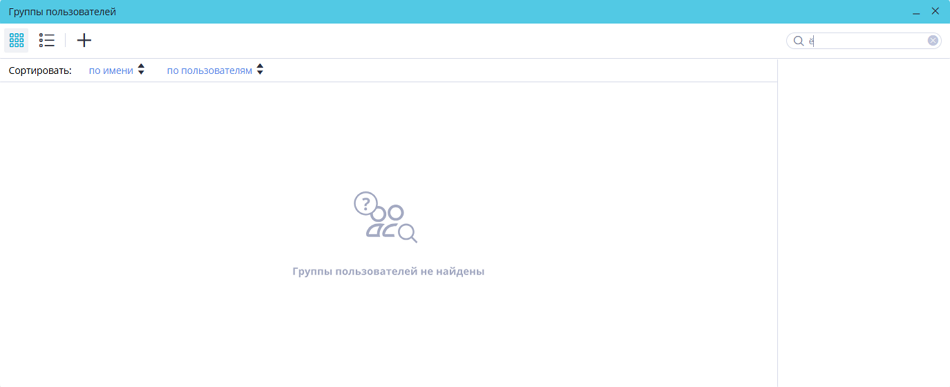
При отсутствии групп пользователей в системе или при отсутствии результатов, удовлетворяющих запросу в поле поиска, в окне «Группы пользователей», как в плиточном, так и в табличном представлении, отображается сообщение «Группы пользователей не найдены»:
|
| Группу пользователей также можно добавить в окне « |
| Настройка прав доступа к мультисферам, размерностям и фактам недоступна для группы, пока она не создана. |
Чтобы добавить группу пользователей:
Нажмите на кнопку « Добавить группу пользователей».
-
|
-
По нажатию кнопки окно меняет вид на режим редактирования группы. Параметры группы разделены на вкладки:
«Данные»;
«Роли»;
«Пользователи».
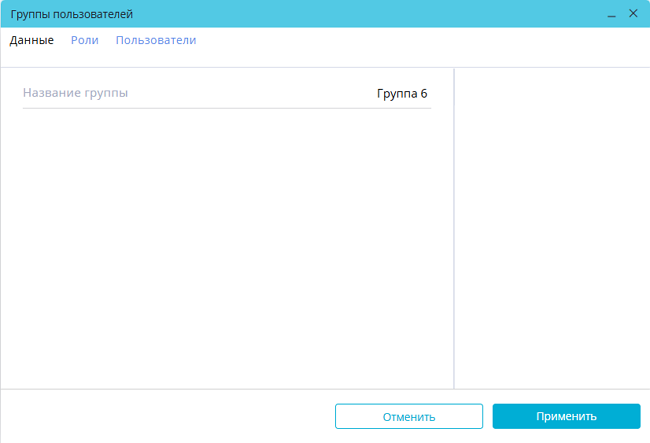
Введите название группы на вкладке «Данные».
-
|
-
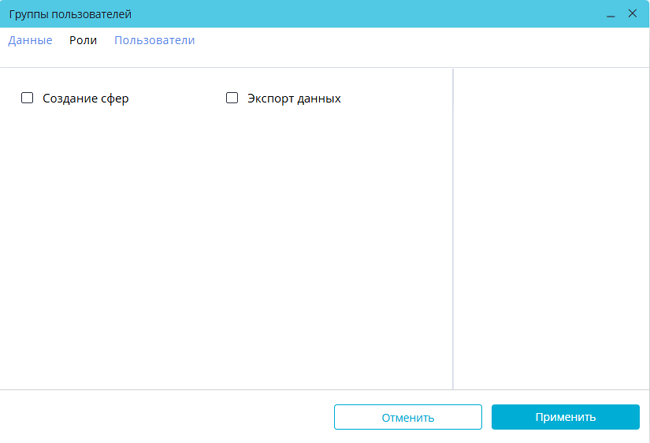
Перейдите на вкладку «Роли». Выберите роли пользователей группы.
-
|
-
-
|
-
Нажмите на кнопку «Применить».
Редактирование группы требуется для:
Чтобы редактировать группу, кликните по группе в окне «Группы пользователей» правой клавишей мыши и выберите во всплывающем меню вариант «Изменить» либо кликните по группе левой кнопкой мыши и нажмите на кнопку «Изменить» в нижней части блока с информацией о группе:
|
|
 |
Вкладка «Права доступа» служит для настройки прав доступа пользователей группы к мультисферам, размерностям и фактам.
В столбце «Мультисферы» отображаются все добавленные в приложение мультисферы. В столбах «Размерности» и «Факты» отображаются размерности и факты выбранной мультисферы. Для размерности отображается кнопка « Элементы размерности», по клику которой открывается окно с перечнем элементов этой размерности для частичного предоставления прав доступа к элементам.
|
|
Возможные состояния прав доступа приведены в следующей таблице. Пиктограммой  отмечены несуществующие состояния.
|
| Пиктограмма состояния | Заголовок столбца «Мультисферы» | Заголовок столбца «Размерности» | Заголовок столбца «Факты» | Мультисфера | Размерность | Элемент размерности | Факт | ||
|---|---|---|---|---|---|---|---|---|---|
| Нет ни одной доступной мультисферы | Нет ни одной доступной размерности в выбранной мультисфере
| Нет ни одного доступного факта в выбранной мультисфере
| Нет доступа к мультисфере | Размерность недоступна и не будет отображаться в мультисфере | Элемент размерности недоступен и не будет отображаться в мультисфере | Факт недоступен и не будет отображаться в мультисфере | ||
| Полный доступ ко всем мультисферам | Полный доступ ко всем размерностям в выбранной мультисфере | Полный доступ ко всем фактам в выбранной мультисфере | В мультисфере доступны все размерности, элементы размерностей и факты | В размерности доступны все элементы размерности | Элемент размерности доступен | Факт доступен | ||
| Доступна часть мультисфер | Доступна часть размерностей в выбранной мультисфере | Доступна часть фактов в выбранной мультисфере | В мультисфере доступна часть размерностей или их элементов и (или) часть фактов | В размерности доступна часть элементов размерности | | | ||
| | | |
| Размерность доступна в мультисфере/сценарии | | Факт доступен в мультисфере/сценарии | ||
| | | |
| Размерность недоступна в мультисфере/сценарии, но будет учитываться при расчете факта в сценарии | | Факт недоступен в мультисфере/сценарии, но будет учитываться при расчете вычислимого факта в сценарии | ||
| | | | В мультисфере есть размерность, в которой не доступен ни один элемент размерности | В размерности не доступен ни один элемент | | |
Примечание к таблице.
Кроме того, при воспроизведении сценария пользователем группы, от которой скрыты некоторые размерности/факты этого сценария, наблюдаются следующие особенности:
|
Вкладка «Роли» служит для настройки ролей, которые определяют доступные пользователям группы действия в приложении.
Через группу можно назначить следующие роли.
В приложении существуют следующие роли.
|
Вкладка «Пользователи» служит для редактирования состава пользователей группы и копирования списка пользователей, включенных в группу, в буфер обмена.
|
Чтобы редактировать состав пользователей группы, отметьте в реестре пользователей, которых требуется включить в группу, или снимите отметки с пользователей, которых требуется исключить. При необходимости воспользуйтесь поиском по колонкам или сортировкой.
По клику на пользователе в информационном блоке отображается список групп, в которые включен этот пользователь.
|
Чтобы копировать список пользователей, включенных в группу, в буфер обмена, кликните кнопку «Копировать отмеченных». По клику кнопки в буфер копируются данные вида
TestAdmin, ta@example.com, Иванов Иван Иванович TestUser, tu@example.com, Александров Александр Александрович TestUser2, tu2@example.com, Петров Петр Петрович TestUser3, tu3@example.com, Семенов Семен Семенович TestUser4, tu4@example.com, Борисов Борис Борисович TestUser5, tu5@example.com, Владимиров Владимир Владимирович TestUser6, tu6@example.com, Герасимов Геннадий Григорьевич TestUser7, tu7@example.com, Федоров Федор Федорович |
Кнопка «Копировать отмеченных» становится недоступна, когда есть несохраненные изменения в составе пользователей группы.
|
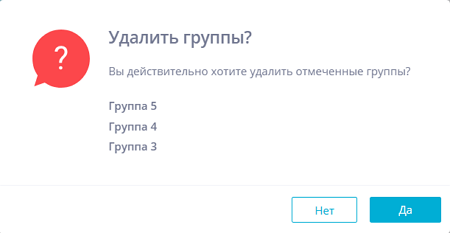
Чтобы удалить группу пользователей, кликните по ней правой клавишей мыши и выберите вариант «Удалить». Для удаления нескольких групп выделите их в списке, зажав клавишу Ctrl, затем нажмите правую кнопку мыши и выберите «Удалить»:
|
Подтвердите удаление:
|