Общие сведения
Сущности системы представляются в соответствующих им разделах системы записями в таблицах, разделенных на страницы – реестрах.
В реестре отображаются только доступные авторизованному пользователю сущности, с учетом фильтрации.
Реестр служит для просмотра списка доступных сущностей, действий над сущностями, а также для просмотра сущности, если сущность предоставляет такую функциональность.
|

Рядом с реестром отображается количество сущностей, находящихся в нем.
Если реестр содержит большое количество записей и долго загружается, отображается индикатор загрузки страницы, одинаковый для всех реестров системы:
|

Название реестра и количество записей
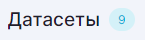
Название отображаемых реестром сущностей соответствует названию открытого раздела системы и отображается над реестром слева. Число справа от названия реестра показывает количество записей, доступных с учетом наложенных фильтров.
|
На одной странице реестра отображается до 30 записей. Когда записей в реестре более 30, под реестром справа располагается пагинатор для перехода между страницами.
|

Фильтрация записей
Фильтр "Только мои"
Для фильтрации записей реестра до сущностей, которые созданы авторизованным пользователем, необходимо переключить опцию "Только мои". Переключатель расположен над реестром справа.
|

Фильтр "Поиск"
Поиск по реестру выполняется среди доступных записей с учетом фильтра "Только мои" и режима отображения избранного. Регистр при поиске игнорируется.
Для поиска по реестру необходимо ввести значение в поле поиска, расположенное над реестром справа. В результате применения поиска реестр фильтруется до записей, текст в ячейках которых удовлетворяет поисковому запросу хотя бы частично.
|

При поиске учитываются теги, добавленные к сущностям в реестрах. Для фильтрации по тегам нужно ввести в окно поиска текст тега с решеткой:
|

Чтобы сбросить фильтрацию, нажмите на кнопку  в поле.
Фильтр по колонке
Для некоторых типов колонок доступен фильтр, открывающийся по нажатию на их название. Фильтрация применяется автоматически по выбору значений фильтра. Количество отфильтрованных записей отображается рядом с названием реестра. Чтобы сбросить фильтрацию, достаточно нажать на иконку рядом с количеством выбранных значений.
Фильтр доступен для колонок следующего типа:
- Колонки с типом "Дата" (например, "Создание"). По нажатию на заголовок колонки раскрывается компонент, содержащий поля для ввода даты со встроенным календарем (dd.MM.yyyy) и поля для ввода времени (hh.MM.ss).
|

- Колонки с типом "Число" (например, "Количество записей" в списке датасетов). По нажатию на заголовок колонки раскрывается компонент, содержащий поля для ввода диапазона чисел.
|

- Колонки с типом "Строка" (например, "Источник" в списке датасетов). При нажатии на заголовок колонки открывается выпадающий список с чекбоксами на основе всех строковых значений в колонке. Строка поиска позволяет найти нужные значения, если список слишком длинный. Кнопка "Выбрать все" выбирает все значения колонки. При этом, даже если введен текст в поле поиска, нажатие "Выбрать все" выбирает все значения, а не только видимые.
|

- Колонки "Тип" и "Иконка" (например, "Тип" в реестре датасетов). При нажатии на заголовок колонки открывается встроенный перечень типов, которые нужно отметить чекбоксами. Строка поиска позволяет найти нужные значения, если список слишком длинный. Кнопка "Выбрать все" выбирает все значения колонки. При этом, даже если введен текст в поле поиска, нажатие "Выбрать все" выбирает все значения, а не только видимые.
|

При нажатии на заголовок колонки "Тип" или колонки "Иконка" в разных реестрах поведение различается:
При нажатии на заголовок колонки "Название" в реестре компонентов также появляется выпадающий список с чекбоксами. Значения чекбоксов: "Базовый", "Пользовательский". В реестрах "SVG-объекты", "Темы", по колонке "Превью", в реестрах пользователей, ролей и групп по колонке "Аватар", а также в реестре коннекторов по колонке "Логотип" фильтрация не производится. |
При отсутствии данных, соответствующих фильтру, отображается страница с подсказкой:
|

Сортировка записей
Сортировка записей осуществляется в том же компоненте, что и фильтрация по колонке, появляющемся по нажатию на заголовок колонки.
|

Для сортировки доступны все колонки, кроме "Иконка" в реестре проектов и "Превью" в реестрах SVG-объектов и тем. Для разных типов колонок опции сортировки отличаются:
- Для колонок типа "Дата" - "Сначала старые/Сначала новые";
- Для колонок типа "Число" - "По возрастанию/По убыванию";
- Для колонок типа "Строка" - "По возрастанию (A-Z)/По убыванию (Z-А);
- Для колонок "Тип", где они есть - "По возрастанию/По убыванию" (согласно наименованию типа).
По умолчанию записи сортируются по дате создания по убыванию (сначала новые).
|

Управление тегами
Тег - это метка, добавляемая к сущности системы пользователями для ее идентификации. Функциональность добавления тегов доступна только для базовых сущностей системы:
- датасетов;
- источников;
- фильтров;
- проектов;
- виджетов;
- компонентов.
При этом управление тегами доступно из любого реестра системы.
По тегам в реестрах системы можно осуществлять поиск сущностей (подробнее см. в разделе "Фильтрация записей" выше).
Панель управления тегами
Кнопка  открывает всплывающую панель управления тегами. На панели отображаются все теги, добавленные к сущностям во всех реестрах.
|

Для каждого тега отображаются:
- Текст тега в выбранном цвете.
- Количество связей тега с сущностями системы.
Со списком тегов можно производить следующие действия:
- Поиск. Кнопка
 позволяет осуществлять полнотекстовый поиск по списку тегов.
 - Сортировка. Кнопка
 позволяет выбрать сортировку тегов но названию (по возрастанию - A-Z, по убыванию - Z-A).
 - Групповое удаление. Для этого необходимо нажать на кнопку "Выбрать несколько", выбрать чекбоксами теги, которые необходимо удалить, и нажать на кнопку "Удалить".
|
|

После нажатия на кнопку появляется предупреждение, в котором необходимо подтвердить или отменить удаление. Отменить удаление также можно на этапе выбора тегов, нажав на кнопку "Отменить".
|

Добавление тегов
Процедура добавления тега одинакова для всех сущностей, для которых доступны теги. Для добавления тегов прямо в реестре сущностей необходимо:
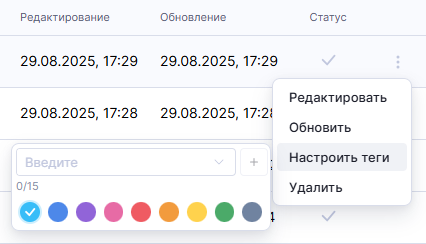
1. Нажать на всплывающую кнопку действий в конце строки сущности выбрать "Настроить теги" в выпадающем меню. Отобразится еще один уровень иерархии меню - компонент настройки тегов:
|
2. Выбрать тег из раскрывающегося списка существующих тегов:
|

либо создать новый тег: ввести в поле текст тега, выбрать для него цвет в палитре и нажать на кнопку  :
:
|

В обоих случаях тег будет добавлен к сущности.
|
Удаление тегов
Чтобы удалить тег для сущности, необходимо раскрыть компонент добавления тега и нажать на кнопку крестика рядом с добавленным тегом:
|

|
Избранное
Избранное - это список важных для пользователя сущностей, помеченных особым образом. Список избранных сущностей уникален для каждого пользователя.
Функциональность добавления в избранное доступна для базовых сущностей системы и только в табличном представлении реестра:
- датасетов;
- источников;
- фильтров;
- проектов;
- виджетов;
- компонентов;
- тем.
Для добавления сущности в избранное достаточно нажать на всплывающую кнопку  , появляющуюся в колонке "Название" при наведении на строку сущности в реестре.
|

Кнопка изменит свой цвет на желтый. Повторное нажатие на кнопку удаляет сущность из избранного.
|

Список избранных сущностей доступен по кнопке  в верхнем правом углу окна реестра. При нажатии на кнопку отобразятся только сущности, добавленные в избранное в этом реестре.
|

При отображении избранного также доступно удаление сущностей из избранного путем нажатия на иконку  в строке избранной сущности.
Для выхода из избранного следует нажать на кнопку  в верхнем правом углу окна реестра. Отобразятся все сущности реестра.
|
Связи
В системе большинство типов сущностей предназначены для использования другими сущностями. Например, компоненты виджетов используются в виджетах, а виджеты – в проектах. Когда сущность А используется сущностью Б, считается, что у сущности А есть связь.
В реестрах таких сущностей отображается колонка "Связи", в которой для каждой сущности показывается количество раз использования этой сущности другими сущностями. Например:
- если виджет используется в проекте А два раза и в проекте Б один раз, то в колонке связи для него отображается количество 3;
- если датасет используется в проекте, в таблицах А и А-копия, то в колонке связи для него отображается количество 2 и т. д.
При удалении сущности со связями в модальном окне удаления указываются затрагиваемые сущности, а не связи. Так, если виджет используется в проекте А два раза и в проекте Б один раз, то в окне удаления будет указано: "Проекты (2): Проект А, Проект Б". Таким образом, у сущности три связи, а ее удаление затрагивает две сущности. |
В таблице ниже даны типы сущностей, которые могут иметь связи, использующие их типы сущностей, и описание подсчета количества использований.
| Тип сущности | Тип использующей сущности | Подсчет количества связей |
|---|---|---|
| Датасет | Шаблон глобального фильтра | Количество сущностей с типом "Шаблон глобального фильтра", которые используют этот датасет. |
| Компонент проекта "Таблица" | Количество таблиц, которые используют этот датасет. | |
| Компонент проекта "SVG-объект" | Количество объектов, которые используют этот датасет. | |
| Компонент проекта "HTML-редактор" | Количество объектов, которые используют этот датасет. | |
| Виджет | Количество сущностей с типом "Виджет", которые используют этот датасет. | |
| Объединенный датасет | Количество сущностей с типом "Объединенный датасет", созданных с использованием этого датасета. | |
| ETL-датасет | Количество сущностей с типом "ETL-датасет", созданных с использованием этого датасета. | |
| Шаблон глобального фильтра | Компонент проекта "Фильтр" | Количество фильтров, которые используют этот шаблон. |
| Виджет | Проект | Количество использований в проектах этого виджета. |
| Компонент виджета | Виджет | Количество виджетов, которые используют этот компонент. |
| SVG-объект | Компонент проекта "SVG-объект" | Количество объектов, которые используют этот SVG-объект. |
Действия
Доступные для совершения над сущностью действия отображаются при наведении на край строки сущности реестра в колонке "Действия".
Как правило, для сущностей доступны редактирование и удаление, вызываемые по нажатию кнопки , но может быть и другой набор действий, в зависимости от прав доступа к сущности у авторизованного пользователя.
Групповые действия
В реестрах системы доступны групповые действия с записями:
- групповое удаление сущностей;
- групповое добавление сущностей в избранное.
Для того чтобы произвести массовое действие с сущностями реестра, необходимо выделить их, нажимая на всплывающие чекбоксы в начале строки.
|

Количество выбранных сущностей отобразится рядом с заголовком раздела:  . Если нажать на иконку крестика, выбор будет сброшен.
Групповое удаление
Для удаления выбранных сущностей следует нажать на кнопку "Удалить", расположенную справа над таблицей реестра. После нажатия на кнопку появляется окно подтверждения удаления:
|

Окно подтверждения удаления содержит наименования выбранных для удаления сущностей. Для подтверждения удаления необходимо нажать кнопку "Удалить", для отмены удаления - "Отменить".
Групповое добавление в избранное
Для добавления выбранных сущностей в избранное следует нажать на кнопку "Добавить в избранное", расположенную справа над таблицей реестра.
|

После нажатия на кнопку сущности помечаются как избранные в реестре:
|
