Объединенный датасет - это датасет, который не записывается в ХД Polymatica, но формируется в реальном времени из нескольких датасетов ХД Polymatica или источника.
Функциональность объединения датасетов позволяет:
Для объединения датасетов нажмите в окне выбора типа создаваемого датасета вариант "Объединенный". Откроется окно создания объединенного датасета.
|
Для закрытия окна объединения датасетов необходимо нажать кнопку "Отменить", расположенную в нижнем правом углу окна, или на кнопку  в верхнем правом углу окна. Произойдет возврат в окно выбора типа создания датасета.
Для примера создадим датасет из двух датасетов, находящихся в ХД Polymatica.
Откроем окно объединения датасетов и в раскрывающемся списке в области "Доступные таблицы" выберем "Локальное хранилище".
Перетащим из области "Доступные таблицы" в область "Настройки объединения" требуемые датасеты. При этом блоки перенесенных датасетов в области "Доступные таблицы" поменяют цвет:
|
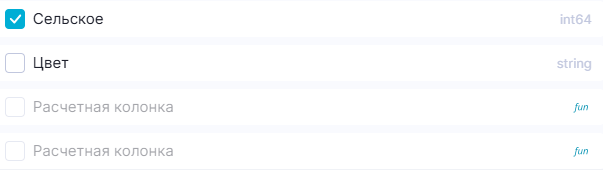
На этом этапе можно выбрать колонки датасетов, которые будут отображаться в результирующем датасете. Чтобы убрать колонку из датасета, необходимо снять чекбокс рядом с ней в области "Колонки".
|
В объединенный датасет нельзя добавить незаписанные расчетные колонки датасета. Такие колонки отображаются заблокированными в списке колонок.
|
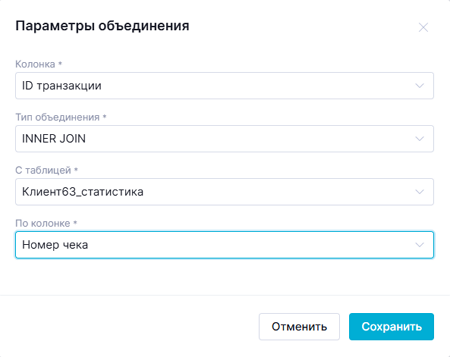
После выбора колонок нажмем для второго датасета кнопку  . В открывающемся по нажатию кнопки окне "Параметры объединения" настроим параметры объединения:
|
|
Нажмем на кнопку "Сохранить", чтобы сохранить настройки объединения. После этого в окне создания объединенного датасета нажмем на кнопку "Далее". Отобразится окно сохранения датасета.
Для создания датасета необходимо нажать на кнопку "Создать". Отобразится реестр датасетов с новым объединенным датасетом в статусе загрузки.
|
Прямое подключение позволяет видеть все доступные таблицы в базе данных источника и создавать из них объединенный датасет, не используя SQL-запрос.
Выберем источник для прямого подключения в окне объединения датасетов, в области "Доступные таблицы", внизу, в поле "Источник". Чтобы источник отображался в списке, необходимо предварительно создать его и иметь к нему право доступа.
Прямое подключение поддерживают следующие типы источников:
Актуальную информацию по типам источников, поддерживающим прямое подключение, можно найти в реестре коннекторов. |
Когда источник выбран, в списке "Доступные таблицы" отображаются доступные таблицы базы данных источника.
|
Далее работайте с таблицами так же, как с датасетами из ХД Polymatica.
Для сокращения датасета в списке "Доступные таблицы" нужно выбрать только один датасет. Его колонки отобразятся в списке "Колонки". Чтобы сократить датасет, нужно снять чекбоксы с колонок, которых не должно быть в сокращенном датасете.
|
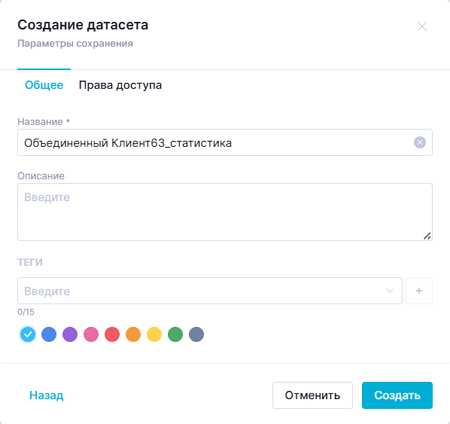
Для сохранения объединенного или сокращенного датасета необходимо нажать кнопку "Далее", расположенную в нижнем правом углу окна объединения датасетов. После нажатия кнопки откроется окно сохранения:
|
Окно разделено на две вкладки:
Для сохранения датасета необходимо нажать на кнопку "Создать". Для возврата к настройкам датасета необходимо нажать "Назад". Для отмены создания датасета нажмите на кнопку , кнопку "Отменить" или левую кнопку мыши в любом месте вне области окна.