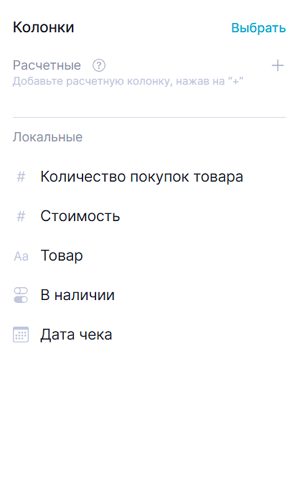
В блоке колонок отображаются все колонки, которые содержит датасет. Сверху отображаются расчетные колонки, снизу - колонки датасета (локальные колонки). Слева от названия колонки отображается иконка, обозначающая тип данных колонки.
По нажатию на колонку в блоке открывается окно настройки параметров данной колонки.
|
Параметры колонки включают в себя следующие блоки:
Поле справа от заголовка блока отображает название выбранной колонки и позволяет его изменить. Для быстрой очистки старого названия можно использовать кнопку  , после чего ввести новое. При нажатии на кнопку "Сохранить" название изменится в блоке просмотра колонок.
|
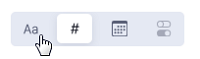
Данная панель позволяет изменить тип данных выбранной колонки, переключившись на доступный для изменения тип. Текущий тип данных колонки выделен светлым фоном. Переключение между типами осуществляется путем нажатия на иконку типа данных.
|
Доступно приведение следующих типов:
После выбора определенного типа отображается предварительный просмотр строк колонки. По умолчанию отображается 10 строк:
|
Для предварительного просмотра доступна возможность настраивать количество строк. По умолчанию отображается 10 строк, для отображения большего количества строк необходимо нажать на поле "Количество строк". Откроется выпадающий список, где доступно следующее количество строк для предварительного просмотра:
После сохранения изменений запустится необратимый процесс преобразования данных колонки. Датасет будет недоступен до окончания процесса. |
Для отмены преобразования необходимо нажать на кнопку "Отменить". После нажатия колонка вернется в первоначальное состояние с актуальным типом данных (установленным ранее).
Применение преобразования типа данных подтверждается нажатием на кнопку "Сохранить". Форматирование будет недоступно, пока не будет подтверждено преобразование.
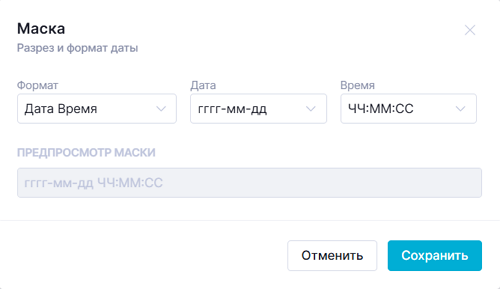
При выборе пункта "Дата" из типа "Строка" или "Число" отображается модальное окно "Маска для даты":
|
Модальное окно состоит из следующих блоков:
Настройка маски. В данном блоке можно указывать следующие параметры:
Подробнее о форматировании даты/времени см. Форматирование для типа данных "дата".
Форматирование – это настройки, которые управляют форматом отображаемого значения колонки. Форматирование применяется при отображении значений колонки:
Форматирование НЕ изменяет хранимое в датасете значение и, следовательно, НЕ влияет на результаты фильтрации, сортировки, и т. п. |
Для форматирования типа данных "строка" предусмотрены параметры:
Поля не обязательны к заполнению.
|
Для форматирования типа данных "число" предусмотрены параметры:
Поля не обязательны к заполнению.
|
Для форматирования типа данных "булево" предусмотрены параметры:
Поля не обязательны к заполнению.
|
Для форматирования типа данных "дата" предусмотрены параметры:
Поля не обязательны к заполнению.
|
При выборе формата "Пользовательский" вместо полей "Дата" и "Время" появляется поле "Формат даты/времени" и ссылка "Таблица форматов", которая содержит подсказки по форматированию.
При переходе открывается страница:
|
Для сброса настроек форматирования до первоначального уровня (как в первоисточнике) следует в окне "Параметры колонки" в блоке "Форматирование" нажать на кнопку "Сбросить":
|
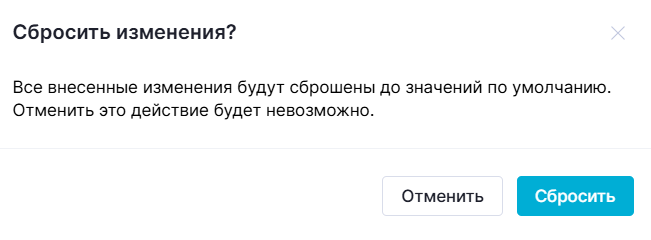
После нажатия на кнопку появится окно для подтверждения сброса примененного форматирования. Для подтверждения сброса форматирования следует нажать на кнопку "Сбросить" в окне подтверждения сброса форматирования, для закрытия окна - кнопку "Отменить",  или нажать в любом месте за пределами окна.
|
Для сохранения сброшенного состояния форматирования после подтверждения сброса в модальном окне нужно нажать на кнопку "Сохранить" в правом нижнем углу окна настройки колонки.
Система позволяет одновременно форматировать несколько колонок одинакового типа. Для применения массового форматирования необходимо нажать на кнопку "Выбрать" в списке колонок датасета:
|
После этого в списке колонок появятся чекбоксы, позволяющие выбрать несколько колонок для форматирования. Поведение системы будет следующим:
|
|
|
При необходимости также можно сбросить настройки форматирования сразу нескольких колонок. Для этого нужно отметить чекбоксы требуемых колонок и нажать на кнопку "Сбросить" в правом верхнем углу блока "Форматирования".
Появится аналогичное окно подтверждения сброса, как и при сбросе настроек форматирования одной колонки. После подтверждения сброса необходимо нажать на кнопку "Сохранить" в правом нижнем углу окна настройки колонки. Сброс применится, а панель массового форматирования колонок закроется. При отмене сброса в модальном окне панель массового форматирования останется открытой.
Закрыть панель массового форматирования можно нажатием на кнопку "Отменить" в списке колонок:
|
Аналогично массовому форматированию доступно массовое удаление колонок. Для этого нужно нажать на кнопку "Выбрать", отметить чекбоксами несколько колонок и нажать на кнопку "Удалить" под превью любой из них, а затем подтвердить удаление колонок в окне удаления.
После внесения изменений необходимо нажать на кнопку "Сохранить" внизу страницы. Запустится необратимый процесс изменения формата колонки и приведения типов данных (если настроено). Датасет будет недоступен для редактирования до окончания сохранения.
При массовом форматировании кнопка сохраняет изменения для всех выбранных колонок.
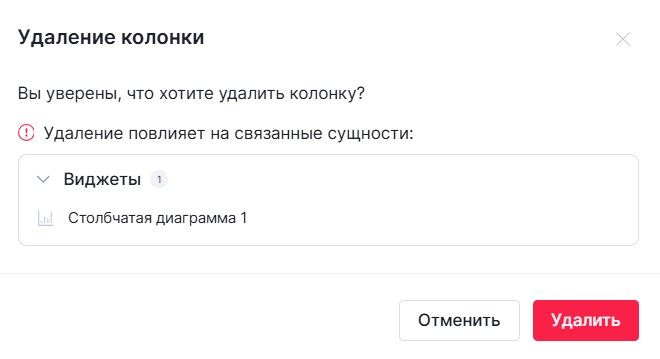
Кнопка "Удалить" удаляет текущую колонку, либо несколько колонок, если нажимается в режиме массового форматирования. При этом появляется предупреждение о том, какие сущности будут затронуты удалением:
|
Просмотреть сущности можно, раскрыв список с их названием. В случае необходимости удаление можно отменить, нажав на кнопку "Отменить". Для подтверждения удаления следует нажать "Удалить".