Общие сведения
Локальные фильтры служат для фильтрации данных датасета в пределах какой-либо сущности системы, использующей этот датасет. Например, это такие сущности, как компоненты проекта: виджет, HTML-объект, SVG-объект. Когда используется локальный фильтр, при работе с сущностью доступны только данные, удовлетворяющие фильтру.
Локальный фильтр представляет собой список правил. Правило фильтра состоит из колонки датасета, условия проверки и проверяемого значения. Когда правил в списке больше одного, они связываются логическими операторами "AND" и "OR". Количество правил в фильтре не ограничено. Запись датасета удовлетворяет фильтру, когда она удовлетворяет какому-либо правилу или связке правил.
Локальный фильтр автоматически очищается при смене используемого сущностью системы датасета. |
|

|

|

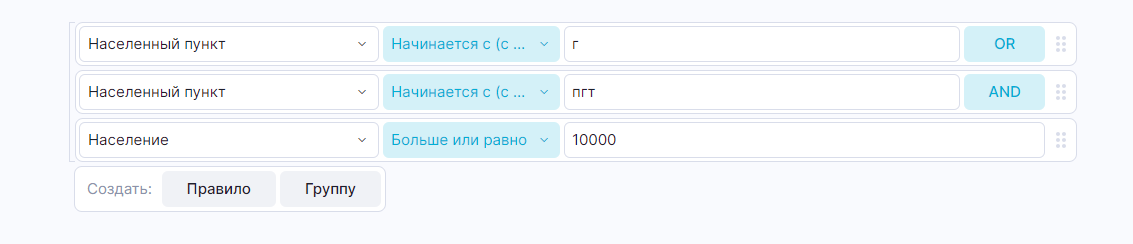
Оператор "AND" имеет приоритет над оператором "OR". Сначала проверяются все правила, связанные оператором "AND", затем - оператором "OR".
|
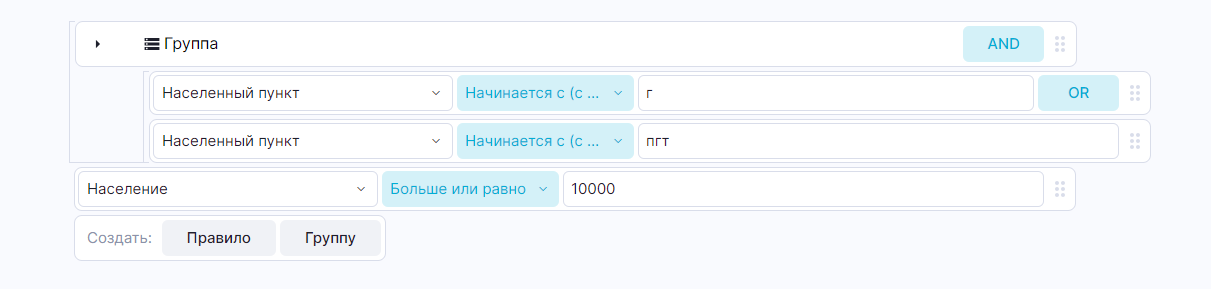
Чтобы изменить порядок проверки правил, их следует поместить в группу. Группа правил может содержать вложенные группы. Количество групп и уровней вложений не ограничивается. Проверка правил начинается с самого нижнего уровня вложенности. Результат проверки группы правил используется так же, как результат проверки правила.
|
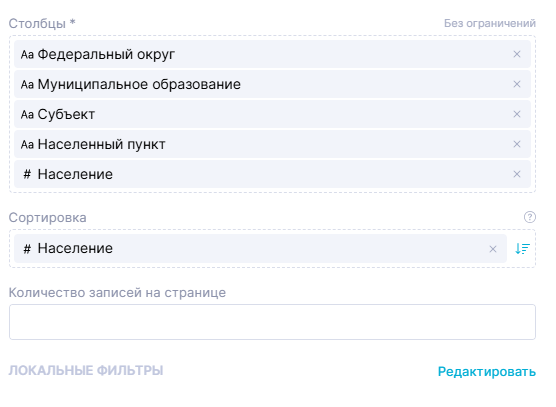
Настройка локального фильтра доступна в окне настройки сущности в блоке "Локальные фильтры". Когда фильтр не содержит правил, в блоке отображается кнопка "Добавить" или "+", иначе отображается кнопка "Редактировать".
|
Создание правил и групп
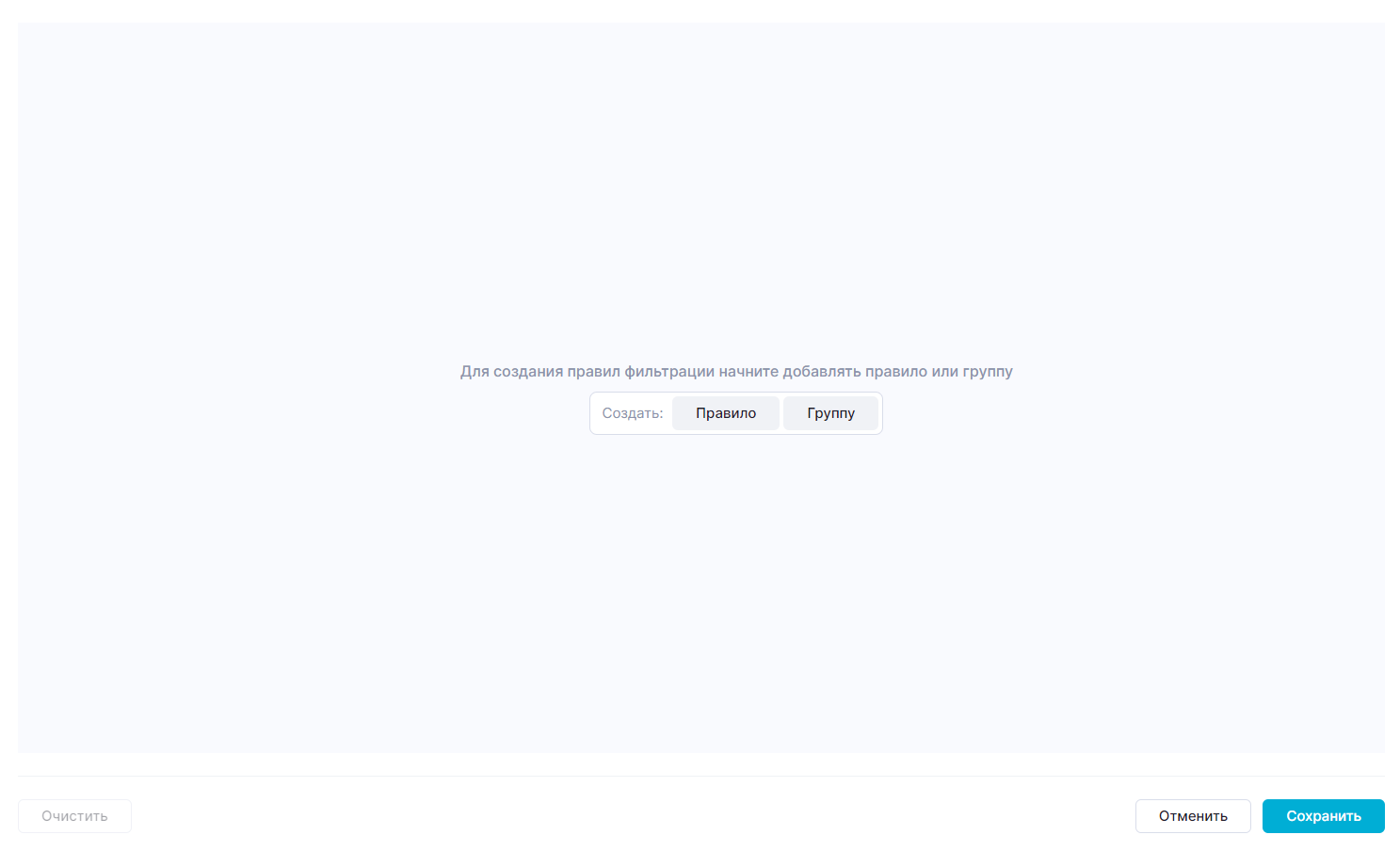
Когда фильтр для сущности пустой (не содержит правил), окно настройки фильтра предлагает создать правило или группу правил, нажав соответствующую кнопку.
|
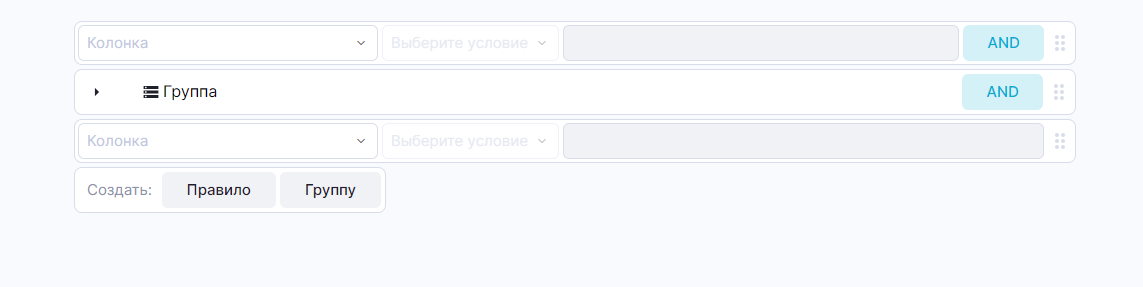
Когда в фильтре есть правило или группа, последующие правила и группы можно создавать:
- нажимая соответствующие кнопки в блоке "Создать" под последним правилом или группой - правило или группа создается в конце списка;
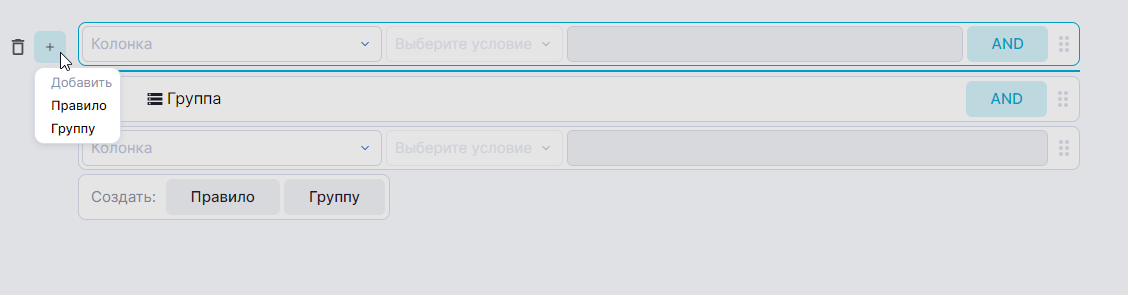
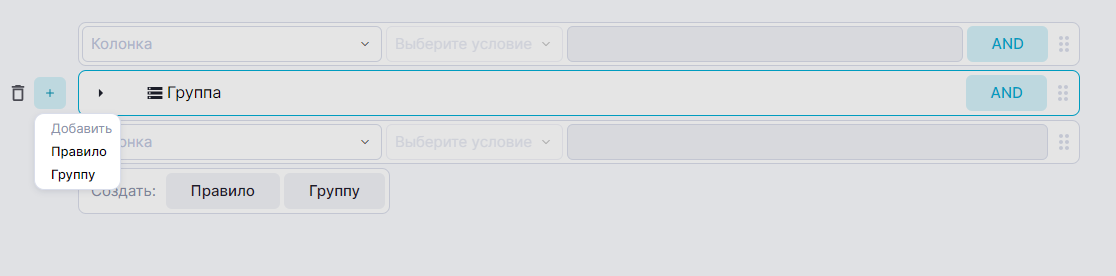
- нажимая кнопку "+" слева от правила или группы и выбирая соответствующие варианты в выпадающем меню - для правила создается правило или группа под этим правилом, для группы создается правило или группа в этой группе.
–
|
|
|
Удаление правил и групп, очистка фильтра
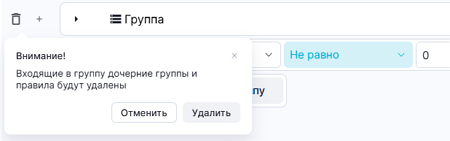
Удалить правило или группу из фильтра можно, нажав кнопку  для правила или группы. При этом при удалении группы запрашивается подтверждение.
|
Полностью очистить фильтр от правил и групп можно нажатием кнопки "Очистить" в нижнем левом углу окна настройки фильтра. При очистке фильтра всегда запрашивается подтверждение.
Настройка правила
Когда правило добавлено, его необходимо настроить – выбрать колонку датасета, по которой следует выполнять проверку, выбрать условие проверки и задать проверяемое условием значение.
Все поля правила должны быть заполнены.
|
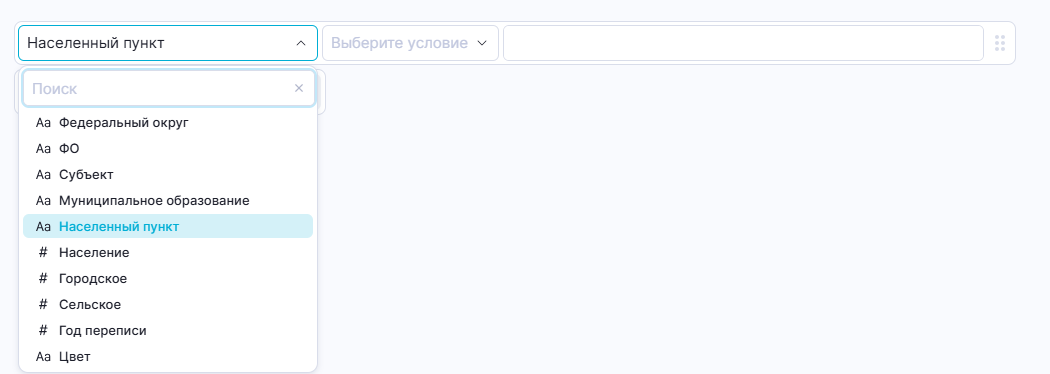
Выпадающий список набора условий проверки зависит от типа данных выбранной ранее колонки датасета.
| Строка | Число | Дата | Булево |
|---|---|---|---|
|
|
|
|
|

Формат поля для задания проверяемого значения зависит от выбранного условия проверки.
| Строка | Число | Дата | Булево | ||||
|---|---|---|---|---|---|---|---|
| Условие | Формат поля | Условие | Формат поля | Условие | Формат поля | Условие | Формат поля |
| Селект |
| Поля ввода |
| Поля ввода с календарем |
| Селект |
| Поле ввода |
| Поле ввода |
| Поле ввода с | ||
| Мультиселект |
| Мультиселект |
| Мультиселект |
| Мультиселект |
|

Null и нуль
Правило "не равно 0" исключает как строку со значением 0, так и строку со значением null. Чтобы исключить строки со значением 0 и включить строки с null, используйте следующее сочетание правил.
|

Группировка
Чтобы группировать правила и группы, созданные вне группы, захватывайте их за элемент  и перетаскивайте в группу или на группу. Чтобы создавать в группе новые правила или группы, используйте кнопку "+" для этой группы.
Группа должна содержать хотя бы одно правило или группу.
|

|
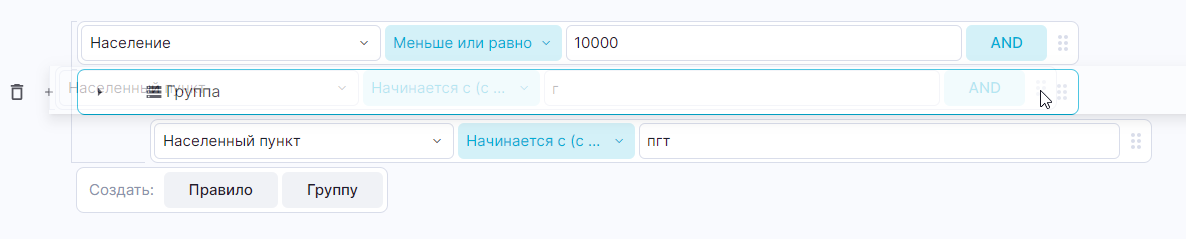
Вы можете сворачивать и разворачивать группы в процессе редактирования фильтра. По открытию окна настройки фильтра состояние всех групп по умолчанию развернутое.
Настройка логического оператора
Кнопка логического оператора автоматически отображается у всех правил и групп в списке, кроме последнего элемента списка. По умолчанию используется логический оператор "AND". Нажимайте кнопку оператора, чтобы переключаться между операторами "AND" и "OR".
Сохранение фильтра
Чтобы сохранить сделанные изменения, нажмите кнопку "Сохранить" в нижнем правом углу окна настройки фильтра. По нажатию кнопки правила и группы валидируются, и не прошедшие валидацию элементы выделяются красным.