Общие сведения
Компонент служит для отображения данных в виде строк и столбцов с возможностью агрегации данных и отображения итогов.
Настройки данных
Компонент предоставляет настройки данных:
- «Столбцы»;
- «Строки»;
- «Сортировать по»
- «Показатель»;
- «Цветовая идентификация»;
- «Количество записей на странице»;
- «Локальные фильтры».
|

Поле «Столбцы»
Поле служит для выбора колонок датасета, данные из которых будут отображаться в столбцах таблицы. Для добавления колонки в поле следует «перетащить» необходимую колонку в поле. После добавления колонки внизу появляется новое поле для добавления еще одной колонки (заполнять не обязательно). Количество добавляемых колонок - без ограничений.
Для удаления колонки из поля необходимо нажать кнопку  .
.
Поле «Строки»
Поле служит для выбора колонок датасета, данные из которых будут отображаться в строках таблицы. Для добавления колонки в поле следует «перетащить» необходимую колонку в поле. После добавления колонки внизу появляется новое поле для добавления еще одной колонки (заполнять не обязательно). Количество добавляемых колонок - без ограничений.
Для удаления колонки из поля необходимо нажать кнопку .
Поле «Сортировать по»
Отображается для каждого поля «Колонка» в блоках «Столбцы» и «Строки». Позволяет вывести в таблицу значение колонки, отсортированное по другой колонке. Значение колонки сортировки также выводится в таблицу. Для добавления колонки в поле следует «перетащить» необходимую колонку в поле. После выноса колонок выполняется агрегация, а справа от наименования каждой колонки появляется возможность установить тип агрегирования данных. Для переключения направления сортировки (по возрастанию/по убыванию) используется кнопка  .
.
| Если в сортировку вынесена не записанная в датасет расчетная колонка, функции агрегации недоступны. |
|

Если в сортировке таблицы используется колонка, не использующаяся для построения таблицы, то перед применением сортировки в режиме просмотра проекта все сортировки надо сбросить, как это описано в разделе Действия с элементами проекта при просмотре. |
Поле «Сортировать по» является опциональным параметром, задаваемым в конфигурационном файле виджета
Только после этого в пользовательском виджете появятся поля «Сортировать по». Параметр по умолчанию задан в файлах конфигурации системных компонентов сводной таблицы и тепловой карты. Если вы создавали свой виджет на базе сводной таблицы, правки придется внести вручную, иначе сортировки в виджете не будет. |
Поле «Показатель»
Поле служит для добавления колонки, по которой будет осуществляться сведение данных. Количество добавляемых колонок в поле - без ограничений.
Для добавления колонки в поле следует «перетащить» необходимую колонку в поле. После выноса колонок выполняется агрегация, тип которой можно выбрать аналогично полю «Сортировать по».
| Агрегацию можно использовать даже для нечисловых типов данных. В этом случае значение для агрегации берется из связанной числовой колонки. |
Для удаления колонки из поля необходимо нажать кнопку .
Блок «Цветовая идентификация»
Блок заполняется, если необходимо, чтобы разные строки отображались в таблице разным цветом.
Поле «Колонка»
Содержит колонку датасета, строки для значений которой должны быть окрашены в определенные цвета.
Поле «Код цвета»
Содержит колонку датасета с HEX-кодами цветов для окрашивания значений на диаграмме. В поле можно вынести не более одной колонки.
|

Окраска при помощи HEX-кодов действует только на значения в таблице. Для окраски заголовков, итогов по строкам и столбцам, следует использовать темы либо оформление виджета. |
Поле «Количество записей на странице»
Параметр ограничивает количество данных для отрисовки на странице таблицы. По умолчанию отрисовывается 1000 записей. Количество записей на одну страницу можно увеличить или уменьшить, введя его в поле или воспользовавшись кнопками «Вверх» и «Вниз».
|

Локальные фильтры
Для работы с локальным фильтром см. раздел Работа с локальным фильтром.
Настройки визуализации
Компонент предоставляет настройки визуализации:
- «Условия форматирования»;
- «Итоги» – включает в себя:
- «Общий итог по столбцам»;
- «Промежуточные итоги по столбцам»;
- «Общий итог по строкам»;
- «Промежуточные итоги по строкам»;
- «Расположение итогов».
- «Отображение таблицы» – включает в себя:
- «Фильтрация»:
- «Фильтр заголовков»;
- «Панель фильтров»;
- «Визуальное отображение»:
- «Панель со столбцами»;
- «Панель со строками»;
- «Панель с показателями»;
- «Отображение заголовков»:
- «Режим отображения заголовков строк»;
- «Перенос заголовков»;
- «Отображение данных»:
- «Расположение полей данных»;
- «Скрывать строки и столбцы без данных»;
- «Контент»:
- «Управление полями»;
- «Устойчивое состояние».
- «Фильтрация»:
Блок «Условия форматирования»
Позволяет задать правила цветового оформления таблицы. Для добавления нового правила необходимо развернуть блок «Условия форматирования» и нажать кнопку  . После нажатия открывается модальное окно с настройкой правила:
|
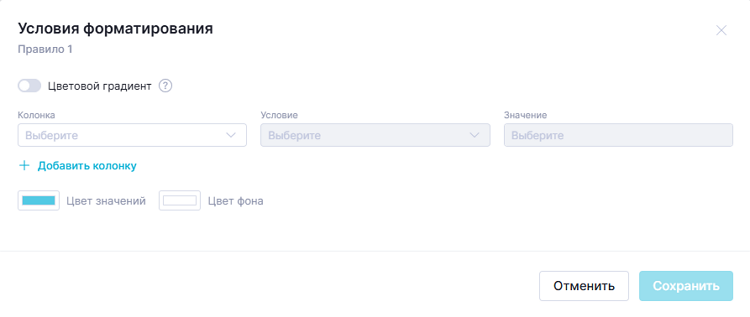
Модальное окно с настройкой правила включает в себя следующие параметры:
- Цветовой градиент.
Для настройки цветового градиента необходимо нажать на переключатель . После этого в поле "Колонка" нужно выбрать колонку с числовыми показателями. Справа от поля отображается переключатель, где можно выбрать двухцветный или трехцветный градиент. В зависимости от выбранной опции в блоке "Цвет пороговых значений" будет отображаться два или три поля. По нажатию на каждое поле отображается RGB-палитра, где можно настроить цвета.
Над полями отображается шкала, на которой можно увидеть настроенный градиент. Слева и справа от шкалы выводятся автоматически распознанные минимальное и максимальное значения для выбранной колонки.
При необходимости пороговые значения для перехода между цветами можно задать вручную. Для этого нужно, чтобы чекбокс "Задать пороговые значения вручную" был отмечен. После этого в полях нужны ввести значения вручную или с помощью всплывающих кнопок .
.
|

|

- Поле «Колонка».
Поле «Колонка» предназначено для выбора колонки, на которую устанавливается условие. Для выбора нужной колонки необходимо нажать на кнопку , которая располагается в правой части поля. После нажатия открывается список имеющихся колонок. Необходимо выбрать нужную колонку. Данное поле обязательно для заполнения.
 - Поле «Условие».
Поле «Условие» предназначено для установления условия. Для выбора условия необходимо нажать на кнопку, которая располагается в правой части поля. После нажатия открывается список условий. Необходимо выбрать нужное условие, которое будет применяться по выбранной колонке на предыдущем шаге. Данное поле обязательно для заполнения. - Поле «Значение».
Поле «Значение» предназначено для указания значения. Данное поле обязательно для заполнения. - Кнопка «Добавить колонку».
После нажатия на кнопку добавится блок с для выбора колонки и указания условия для этой колонки. Данный блок можно добавлять неограниченное количество раз. - Настройка цвета значений.
Для настройки цвета значений необходимо нажать на поле «Цвет значений». После нажатия отображается RGB-палитра, где можно указать необходимый цвет для отображения значений. - Настройка цвета фона.
Для настройки цвета фона необходимо нажать на поле «Цвет фона». После нажатия отображается RGB-палитра, где можно указать необходимый цвет фона.
|
|

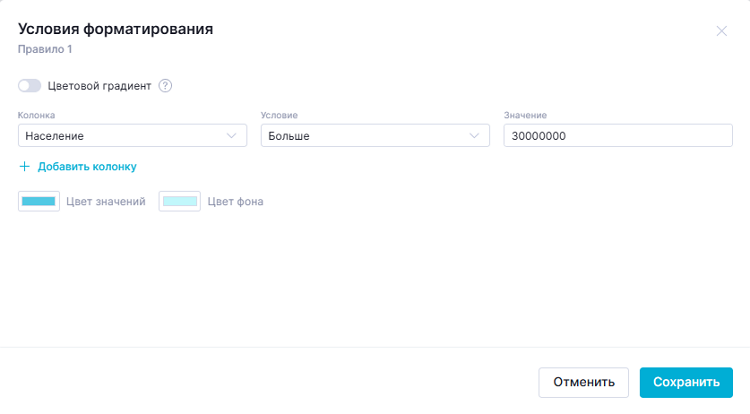
После того как были выполнены все настройки, необходимо нажать на кнопку «Сохранить». Условное форматирование колонки сохранится.
Для сброса настроек необходимо нажать на кнопку «Отменить».
После сохранения настроек условного форматирования по колонке в блоке «Условия форматирования» добавляется новое правило:
|

Для редактирования уже созданного правила необходимо нажать на иконку  . После внесения всех изменений необходимо нажать кнопку «Сохранить».
Для удаления уже созданного правила необходимо нажать на иконку  .
.
При необходимости добавления нового правила необходимо нажать на текстовую кнопку . После нажатия откроется модальное окно с настройками нового правила. Нумерация правил создается автоматически.
Блок «Итоги»
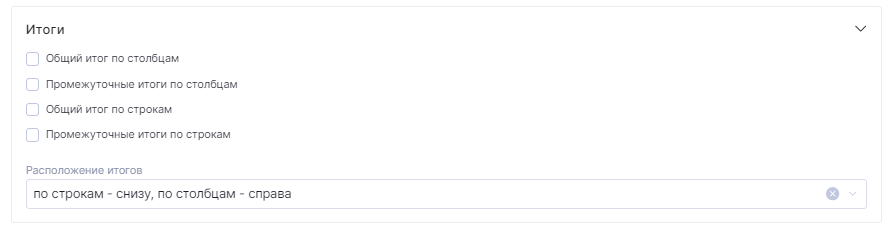
Данный блок предусматривает настройку отображения общих и промежуточных итогов по строкам и столбцам.
Блок содержит следующие параметры отображения.
- Параметр «Общий итог по столбцам».
Отображение столбца «Итого» с общим итогом по столбцам.
Параметр по умолчанию включен. - Параметр «Промежуточные итоги по столбцам».
Отображение промежуточных итоговых значений столбцов.
По умолчанию включен. - Параметр «Общий итог по строкам».
Отображение строки «Итого» с общим итогом по строкам.
По умолчанию включен. - Параметр «Промежуточные итоги по строкам».
Отображение промежуточных итоговых значений строк.
По умолчанию включен. - Выпадающий список «Расположение итогов».
Предоставляет возможность выбора расположения итогов. Выпадающий список содержит значения:- «по строкам - сверху, по столбцам - слева»;
- «по столбцам - слева»;
- «по строкам - сверху»;
- «по строкам - снизу, по столбцам - справа» – по умолчанию.
|
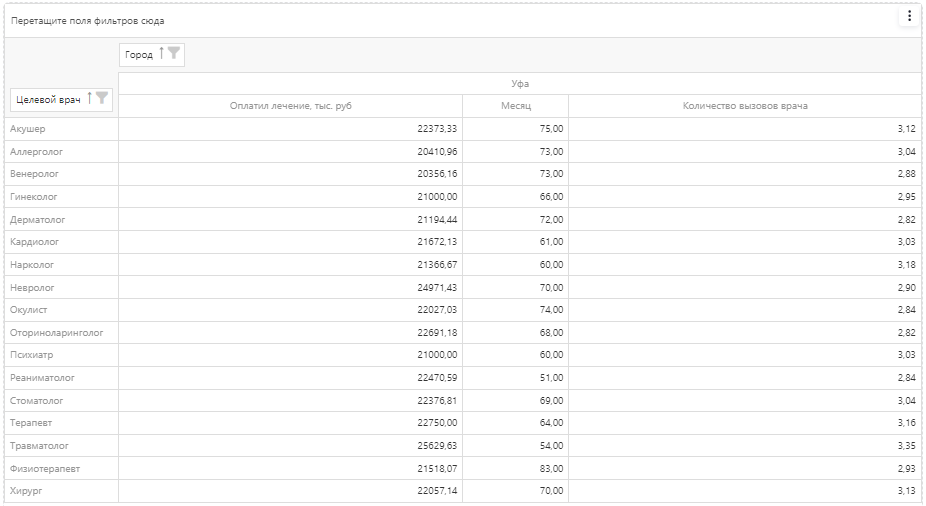
Блок «Отображение таблицы»
В блок входят следующие параметры.
Фильтрация
- Параметр «Фильтр заголовков».
Фильтр заголовков позволяет фильтровать значения полей, включая или исключая их из примененного фильтра.
По умолчанию включен. - Параметр «Панель фильтров».
Отображение в таблице панели с полями фильтров.
По умолчанию включен.
|


Для корректной работы фильтров в следующем блоке должно быть включено отображение заголовков (панель со столбцами и панель со строками). |
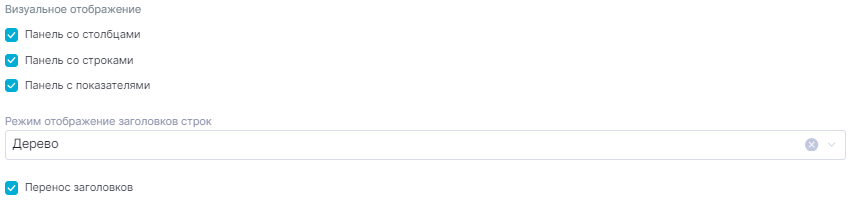
Визуальное отображение
- Параметр «Панель со столбцами».
Отображение в таблице панели с полями столбцов.
По умолчанию включен. - Параметр «Панель со строками».
Отображение в таблице панели с полями строк.
По умолчанию включен. Параметр «Панель с показателями».
Отображение в таблице панели с полями показателей.
Для использования функциональности график-фильтра и детализации этот параметр должен быть выключен.
По умолчанию выключен.
Отображение заголовков
- Выпадающий список «Режим отображения заголовков строк».
Значения в выпадающем списке:- «Стандартный» – по умолчанию;
- «Дерево».
- Параметр «Перенос заголовков».
Переносы слов в наименованиях заголовков для компактного отображения.
По умолчанию выключен.
|

Отображение данных
- Выпадающий список «Расположение полей данных».
Значения в выпадающем списке:- «Столбцы»;
- «Строки».
Параметр «Скрывать строки и столбцы без данных».
По умолчанию выключен.

Контент
- Параметр «Управление полями».
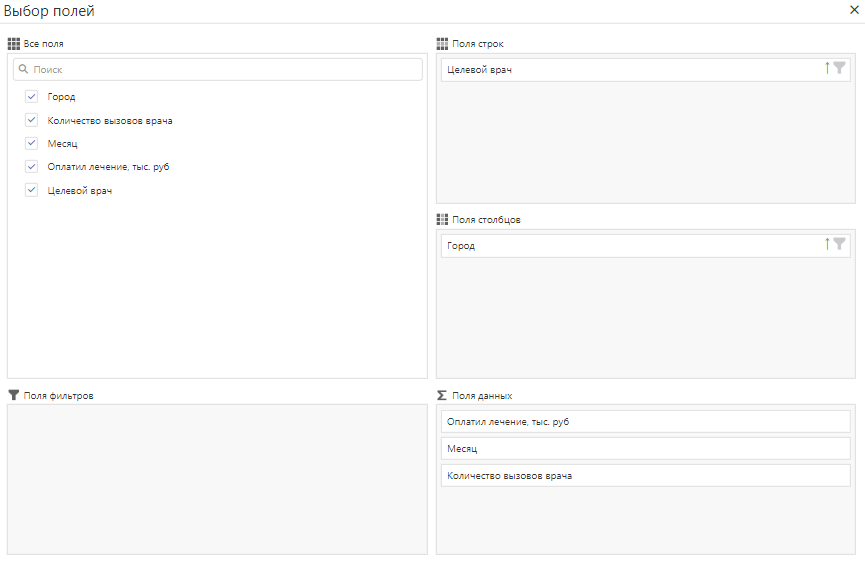
Позволяет настраивать поля сводной таблицы в режиме просмотра проекта. При включении в правом верхнем углу таблицы отображается кнопка , по которой открывается окно управления полями в режиме просмотра. В нем можно выбрать:
- отображаемые поля;
- поля, отображаемые в строках;
- поля, отображаемые в столбцах;
- поля фильтров для фильтрации таблицы в режиме просмотра;
- поля данных, по которым производится сведение таблицы.
Для использования функциональности график-фильтра и детализации этот параметр должен быть выключен.
По умолчанию выключен.
- Параметр «Устойчивое состояние».
Изменение сортировки, фильтрации, режима отображения данных и другие изменения сохраняются при перезагрузке страницы.
Включен по умолчанию.
|