Для создания учетной записи пользователя необходимо в окне со списком пользователей нажать на кнопку "Добавить", расположенную справа над списком:
|
После нажатия кнопки откроется окно создания учетной записи пользователя:
|
Окно состоит из следующих блоков:
Блок состоит из следующих элементов:
| Поле ввода логина зависимо от регистра. Таким образом, можно создать нескольких пользователей с похожими логинами, если регистр символов в логинах разный. Например, user1, USER1, User1 и т. п. |
Для отображения введенного пароля необходимо нажать на кнопку  , расположенную в правой части поля для ввода пароля. Для скрытия введенного пароля необходимо нажать кнопку , расположенную в правой части поля для ввода пароля. Для скрытия введенного пароля необходимо нажать кнопку  , расположенную в правой части поля для ввода пароля. , расположенную в правой части поля для ввода пароля. |
| Все поля, кроме отчества пользователя, являются обязательными для заполнения. |
|
Для выбора роли пользователя в системе необходимо нажать на выпадающий список "Роль в системе" и выбрать соответствующее значение.
Присвоение роли пользователю не является обязательным условием при сохранении создаваемой учетной записи пользователя. Присвоить роль пользователю можно в любой момент в настройках учетной записи пользователя.
При поставке системы будет создана базовая роль "Суперпользователь" (администратор учетных записей). Пользователю с данной ролью будут доступны все модули и функции вне зависимости от прав ролевой модели и прав доступа.
Базовый суперпользователь может создавать других суперпользователей:
|
|
|
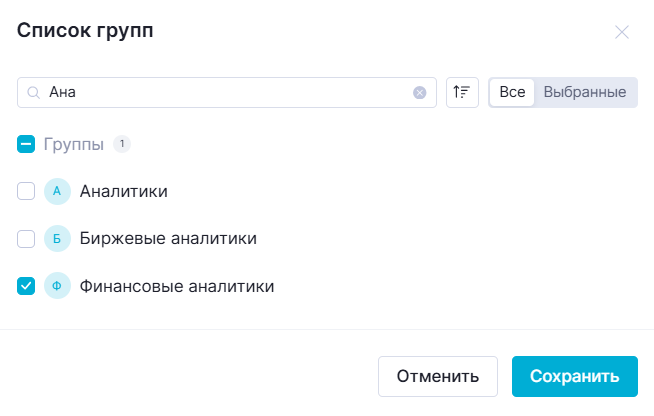
Для добавления пользователя в группы пользователей необходимо нажать на кнопку "Добавить" справа от заголовка блока "Группы". После нажатия на кнопку открывается окно добавления пользователя в группы пользователей:
|
Окно "Список групп" состоит из следующих функциональных элементов:
 .
. .
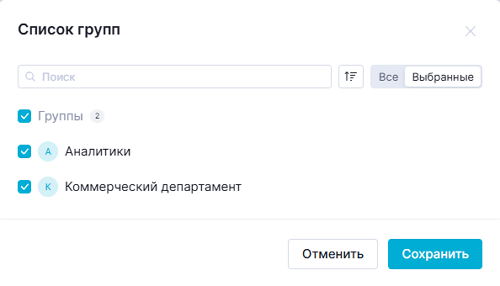
. . Позволяет отобразить все существующие в системе группы либо список групп, в которые пользователь уже добавлен.
Если в списке большое количество групп, в правом нижнем углу окна отображается пагинатор.
Если необходимо провести поиск несколько раз, то при получении результатов каждого запроса надо устанавливать флажок рядом с искомой группой. После этого удобно использовать селектор
|
Для закрытия окна "Список групп" следует нажать на кнопку  , на кнопку "Отменить" или нажать левую кнопку мыши вне области окна. Произойдет возврат в окно создания учетной записи пользователя.
Для сохранения выбора групп, в которые будет добавлен создаваемый пользователь, необходимо нажать на кнопку "Сохранить". Пользователь будет добавлен в выбранную группу или группы. Произойдет возврат в окно создания учетной записи пользователя. В блоке "Группы" отобразится список групп пользователей, в которые добавлен пользователь. Справа от заголовка блока "Группы" будет указано количество групп, в которые входит пользователь:
|
Для удаления группы пользователей необходимо нажать на кнопку , расположенную в каждой ячейке добавленных групп пользователей.
После заполнения необходимых полей в окне создания учетной записи пользователя необходимо нажать кнопку "Создать". Учетная запись пользователя сохранится, произойдет переход в список пользователей. Сохраненная учетная запись отобразится в списке пользователей. Для закрытия окна создания учетной записи пользователя без сохранения следует нажать кнопку, расположенную в верхнем правом углу окна, кнопку "Отменить" или левую кнопку мыши вне области окна.