Редактировать
Для открытия окна с настройками виджета необходимо в меню действий выбрать вариант "Редактировать":
|

После нажатия кнопки открывается окно редактирования виджета:
|

Окно редактирования виджета позволяет внести изменения в виджет, права доступа к нему и настройки автообновления виджета.
Окно редактирования виджета совпадает по содержанию с окном создания виджета (см. Создание виджета).
После внесения необходимых изменений в окне редактирования виджета необходимо нажать кнопку "Сохранить". Внесенные изменения в виджет будут сохранены, произойдет переход в список виджетов. Для закрытия окна настроек виджета без сохранения следует нажать кнопку "Отменить" или  в правом верхнем углу окна.
| При внесении изменений таким образом виджет будет изменен как сущность, т. е. изменится во всех проектах, где используется. Чтобы этого не произошло, сохраняйте виджет под новым именем. |
Создать копию
Копирование виджета позволяет создавать новый виджет, используя настройки датасета, полей и форматирования с копируемого виджета.
Скопировать виджет можно при соблюдении условий:
- Вашей учетной записи присвоена роль с полным доступом к разделу "Виджеты".
- Вашей учетной записи напрямую или через группу предоставлено право доступа к виджету "Редактирование" или "Полный".
Право доступа, предоставленное пользователю напрямую, имеет приоритет над правом, предоставленным через группу. Так, право доступа "Просмотр", предоставленное напрямую, приоритетнее права доступа "Полный", предоставленного через группу. |
Чтобы скопировать виджет, выберите в меню действий вариант "Создать копию".
|
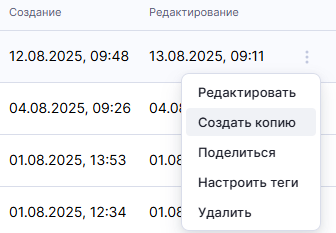
Если названные выше условия соблюдены, скопированный виджет появляется в реестре с именем "Имя виджета — копия", иначе отображается нотификация "Нет доступа". Автором скопированного виджета становится пользователь, скопировавший его.
Поделиться
Данный функционал предоставляет возможность авторизованному пользователю поделиться виджетами, к которым есть доступ, с другими пользователями, в том числе не авторизованными и не зарегистрированными в системе. Доступ к виджету предоставляется по ссылке и дает возможность только просматривать виджет, но не редактировать его.
В реестре виджетов в строке виджета рядом с колонкой "Связи" отображается значок , при наведении на который можно увидеть, какой доступ предоставлен к виджету.
|

Также поделиться виджетом можно со слоя проекта. В таком случае предоставленный тип доступа тоже будет отображаться в реестре. |
Для того чтобы поделиться виджетом, выберите в меню действий вариант "Поделиться":
|
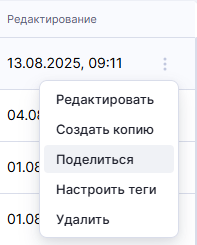
При открытии окна ссылка будет сгенерирована автоматически. Процедура предоставления доступа к виджету аналогична открытию доступа к проекту.
Настроить теги
Для настройки тегов к виджету выберите в меню действий вариант "Настроить теги". После выбора опции появляется еще один уровень выпадающего меню, в котором можно добавить теги. Процедура добавления тегов описана в разделе Работа с реестром → Управление тегами.
|

Удалить
Для удаления какого-либо виджета из списка виджетов выберите в меню действий вариант "Удалить".
|

После нажатия на кнопку появляется окно подтверждения удаления с предупреждением, из каких проектов будет удален виджет, если он используется. Кроме того, если к виджету предоставлен доступ по ссылке, об этом также будет выведено предупреждение:
|

Для подтверждения удаления необходимо нажать кнопку "Удалить", для отмены удаления - на кнопку "Отменить".
Для удаления нескольких или всех виджетов необходимо воспользоваться функцией группового удаления.