Общие сведения
Вы можете создавать виджеты, если роль вашей учетной записи разрешает создание виджетов.
Для создания виджета нажмите кнопку "Добавить" в реестре виджетов.
|

По нажатию кнопки открывается окно создания виджета.
|

Окно состоит из элементов:
- Поле "Название". Для ввода названия, отображаемого в реестре и на слое проекта.
- Поле "Описание". Для ввода описания, отображаемого в реестре и на слое проекта.
- Область предпросмотра виджета. Предпросмотр включается, когда в области настройки данных заполнены обязательные поля данных виджета.
- Вкладка "Набор данных". Содержит поля для настройки данных. По умолчанию отображается только поле "Компонент", после его заполнения появляются другие поля.
- Вкладка "Визуализация". Для настройки визуализации.
- Вкладка "Обновление данных". Для настройки динамического обновления виджета.
- Вкладка "Теги". Для настройки тегов.
- Вкладка "Права доступа". Для настройки прав доступа к виджету.
Вкладки "Визуализация", "Обновление данных", "Теги" и "Права доступа" становятся активными, когда в области настройки данных заполнены обязательные поля данных виджета.
Название и описание
Для редактирования поля нажмите в области поля. По нажатию поле становится активно для ввода.
|
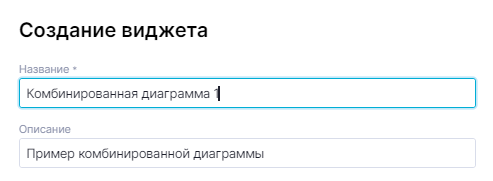
Название виджета должно быть уникальным в пределах приложения. Если название уже используется, то при сохранении виджета поле подсвечивается красным и отображается соответствующее предупреждение.
|
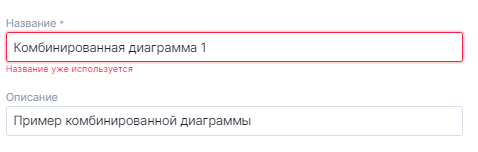
Чтобы завершить ввод, нажмите любую область окна создания виджета вне поля.
Поле "Компонент"
Тип и функциональность виджета определяются компонентом. Для выбора компонента служит поле "Компонент". В выпадающем списке поля отображаются все компоненты, а также пользовательские компоненты, к которым у вас есть доступ. Описание базовых компонентов см. в разделе Системные компоненты виджетов, дополнительных шаблонов для создания пользовательских компонентов - в разделе Шаблоны пользовательских компонентов. Выберите подходящий под ваши цели компонент виджета.
|

Настройка данных
Поле "Датасет"
Когда компонент виджета выбран, в области данных отображается поле "Датасет". В выпадающем списке поля отображаются все датасеты, к которым у вас есть доступ. Выберите датасет, данные которого требуется представлять на виджете.
|

Колонки датасета
Когда датасет выбран, под полем "Датасет" отображаются все колонки выбранного датасета. Колонки могут быть перетаскиванием вынесены в поля данных, чтобы формировать из значений колонок представление данных на виджете.
|

Поля данных
Когда датасет выбран, справа от списка колонок отображаются поля данных. Состав набора полей зависит от выбранного компонента виджета. Наборы полей и работа с ними для базовых компонентов виджетов описаны в разделе Системные компоненты виджетов, для шаблонов пользовательских компонентов - в разделе Шаблоны пользовательских компонентов.
В поля данных следует перетаскиванием выносить колонки датасета, чтобы формировать из значений колонок представление данных на виджете.
|

Агрегация
В зависимости от типа виджета в полях данных доступны агрегатные функции, позволяющие уточнять отображение и сортировку данных.
Для разных типов данных доступны разные методы агрегации.
- Для типа данных "Число":
- Sum - сумма без учета пустых строк;
- Average - среднее арифметическое без учета пустых строк;
- Median - медианное значение без учета пустых строк;
- Min, Max - минимум и максимум без учета пустых строк;
- Соunt - количество записей, без учета пустых строк;
- Count Distinct - количество уникальных записей, без учета пустых строк;
- Для типов данных "Дата" и "Строка":
- Min, Max - минимум и максимум, берутся из связанной числовой колонки;
- Соunt - количество записей, без учета пустых строк;
- Count Distinct - количество уникальных записей, без учета пустых строк;
- Для типа данных "Булево":
- Соunt - количество записей, без учета пустых строк;
- Count Distinct - количество уникальных записей, без учета пустых строк.
|

Предпросмотр
Предпросмотр состояния виджета включается, когда в области настройки данных в обязательные поля данных вынесены колонки датасета.
|

На этом шаге виджет может быть сохранен – нажмите кнопку "Создать" в правом нижнем углу окна, чтобы сделать это. Также вы можете настроить визуализацию, права доступа и обновление данных или сделать это позже. |
Настройка виджета
Когда в обязательные поля данных вынесены колонки датасета, становятся активны остальные вкладки. Переключаясь между вкладками, можно настраивать для виджета визуализацию, обновление, теги, права доступа. При необходимости вернуться к настройкам данных нужно перейти обратно на вкладку "Набор данных".
Визуализация
Состав набора настроек визуализации зависит от выбранного компонента виджета. Наборы настроек и работа с ними для базовых компонентов виджетов описаны в разделе Системные компоненты виджетов, для шаблонов пользовательских компонентов - в разделе Шаблоны пользовательских компонентов.
|

Обновление данных
Вкладка "Обновление данных" позволяет включить динамическое обновление виджета в проекте с определенной периодичностью, чтобы он отражал актуальные данные.
|
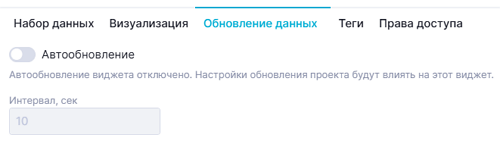
Вкладка содержит переключатель, включающий автообновление, и поле задания интервала обновления в секундах, который можно ввести вручную или выбрать с помощью всплывающих кнопок  .
.
Слишком короткий интервал обновления может вызвать замедление работы с проектом. |
Теги
На вкладке "Теги" можно добавить информационные метки (теги) для отображения в реестре датасетов. Процедура добавления тегов аналогична описанной в разделе Работа с реестром - Управление тегами.
|

Права доступа
На вкладке "Права доступа" можно настроить права доступа к виджету. Для настройки прав доступа к виджету см. раздел Права доступа к сущности системы.
|

Сохранение виджета
Для сохранения создаваемого виджета нужно нажать на кнопку "Создать" в правом нижнем углу окна, для отмены — на кнопку "Отменить".