Общая информация
Данный функционал предоставляет возможность авторизованному пользователю поделиться проектами, к которым у него есть доступ, с другими пользователями, в том числе не авторизованными и не зарегистрированными в системе. Доступ к проекту предоставляется по ссылке и дает возможность только просматривать проект, но не редактировать его.
В карточном представлении реестра проектов на карточке проекта отображается значок  со счетчиком типов доступа к проекту. При наведении на значок можно увидеть, какие типы доступа настроены для проекта. По умолчанию на счетчике отображается 0 и к проекту нет доступа. Если к проекту одновременно предоставлены разные типы доступа, это отображается на счетчике и указано во всплывающей подсказке. При нажатии на значок открывается проект в режиме просмотра.
|

Для того чтобы поделиться проектом, следует нажать на кнопку  на карточке проекта при карточном представлении списка проектов и выбрать "Поделиться":
|

Или поделиться проектом можно, нажав на кнопку у какого-либо проекта в списке при табличном представлении реестра проектов и выбрав "Поделиться":
|
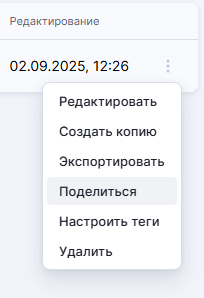
После нажатия на кнопку "Поделиться" открывается окно "Поделиться проектом":
|
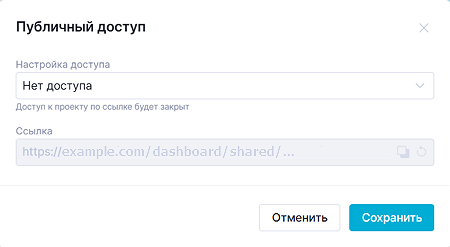
При открытии окна ссылка будет сгенерирована автоматически.
Окно настроек предоставления доступа к проекту состоит из следующих блоков:
Выбор типа доступа. Выпадающий список со следующими значениями:
Неограниченный;
По паролю;
По времени;
Нет доступа.
Поле со ссылкой для предоставления доступа. При открытии окна ссылка будет сгенерирована автоматически. Помимо самой ссылки поле содержит следующее:
Кнопка копирования ссылки. Позволяет скопировать ссылку для последующего предоставления;
Кнопка обновления ссылки. Позволяет сгенерировать ссылку заново.
Неограниченный тип доступа
Предоставляет возможность неограниченного использования ссылки для доступа к проекту, пока доступ не будет отменен. Для предоставления доступа к проекту необходимо скопировать ссылку, нажав на кнопку  , а затем нажать на кнопку "Сохранить". После этого можно предоставить данную ссылку пользователю, с которым необходимо поделиться проектом.
|
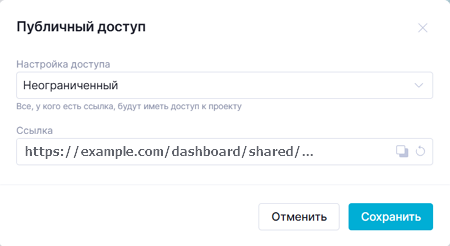
Доступ по паролю
Возможность предоставления доступа к проекту по паролю, который необходимо будет ввести для доступа к проекту. При выборе данного типа доступа окно настроек предоставления доступа к проекту принимает следующий вид:
|
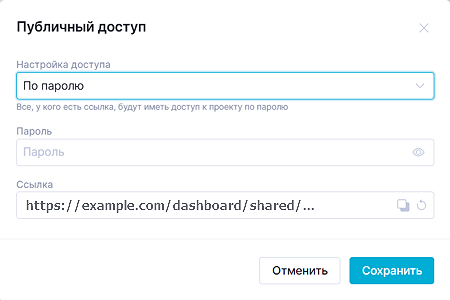
В модальном окне настроек предоставления доступа к проекту добавляется поле для ввода пароля. В данное поле необходимо ввести пароль, который будет использоваться для доступа к проекту. Для предоставления доступа к проекту необходимо скопировать ссылку, нажав на кнопку , а затем нажать на кнопку "Сохранить". После этого можно предоставить данную ссылку пользователю, с которым необходимо поделиться проектом. Когда пользователь перейдет по ссылке, откроется окно с полем для ввода пароля. В данное поле нужно будет ввести пароль для доступа к проекту:
|

Доступ по времени
Возможность предоставления доступа к проекту на ограниченный по времени срок. При выборе данного типа доступа окно настроек предоставления доступа к проекту принимает следующий вид:
|

В окно настроек предоставления доступа к проекту добавляется поле для указания срока, на который будет предоставлен доступ к проекту.
Срок предоставления доступа может быть указан в минутах, часах и днях. Для переключения между минутами, часами и днями используются одноименные вкладки.
При выборе вкладки "Минуты" по умолчанию в поле для установления срока доступа к проекту указывается 120 (минут), при выборе вкладки "Часы" — 2 (часа), при выборе вкладки "Дни" — 1 (день). Значения, установленные по умолчанию, можно менять. Нужное значение можно ввести вручную или выбрать его, уменьшая или увеличивая текущее значение с помощью кнопок  , расположенных в правой части поля.
В окне настроек предоставления доступа к проекту при выбранном типе предоставления доступа "По времени" отображается счетчик, указывающий оставшееся время действия ссылки для предоставления доступа к проекту. Для обновления срока действия ссылки необходимо нажать на кнопку  , расположенную в поле со ссылкой для предоставления доступа.
Нет доступа
Закрывает доступ к проекту по ссылке. Данный тип доступа отображается по умолчанию.
Сохранение настроек предоставления доступа к проекту
Для отмены внесенных данных в окно настроек предоставления доступа к проекту следует нажать на кнопку  , расположенную в верхнем углу окна, или нажать левую кнопку мыши вне области окна. Для сохранения внесенных данных следует нажать на кнопку "Сохранить". Произойдет возврат в реестр проектов.