При наведении на какой-либо компонент в режиме редактирования проекта в верхнем правом углу области с компонентом появляются кнопки, предназначенные для настройки дополнительных возможностей:
|
Для выбора определенной кнопки для настройки дополнительных возможностей необходимо нажать на соответствующую кнопку.
Блокировка компонента в проекте позволяет запретить изменять размеры компонента и перемещать его в пространстве на слое проекта.
Для блокировки компонента в проекте следует нажать на кнопку  , расположенную в верхнем правом углу области компонента. Кнопка изменит вид на
  .
.
После нажатия кнопки у компонента невозможно будет изменить размеры и невозможно будет перемещать его в пространстве на слое проекта.
Детализация позволяет осуществлять переход на другой слой, проект или внешний ресурс с более подробными данными компонента.
Для настройки детализации необходимо нажать на кнопку  в верхнем правом углу области компонента.
Далее необходимо следовать инструкциям соответствующего раздела: Детализация.
Создание связи позволяет связать компонент с другим компонентом или фильтром для обеспечения функциональности интерактивной фильтрации.
Для создания связи необходимо нажать на кнопку  в верхнем правом углу области компонента.
Далее необходимо следовать инструкциям соответствующих разделов:
У Яндекс Карты кнопка |
Открытие компонента на редактирование выводит окно настройки данных и визуального отображения компонента. Вид окна зависит от типа компонента.
Для открытия компонента на редактирование необходимо нажать на кнопку  в верхнем правом углу области компонента.
Далее необходимо следовать инструкциям соответствующих разделов (окна редактирования аналогичны окнам добавления):
Копирование компонента позволяет создать копию компонента со всеми настройками. Доступно только для виджетов.
Для копирования виджета необходимо нажать на кнопку  в верхнем правом углу области компонента. Виджет копируется в буфер обмена и сохраняется в нем до выхода из редактирования или нового копирования. О нахождении виджета в буфере сообщает иконка «
 », которая появляется в самом начале плавающей панели редактирования проекта.
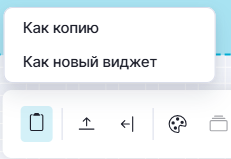
Выберите слой проекта, на котором следует вставить виджет из буфера копирования, и кликните на иконку «» или нажмите сочетание клавиш Ctrl + V, и из выпадающего меню выберите тип копирования:
|
Копирование виджета возможно только в пределах одного проекта. При этом копирование с созданием нового виджета добавляет скопированный виджет в реестр виджетов, аналогично как при копировании виджета в реестре (см. Действия с виджетом), что позволяет использовать его в других проектах.
Удаление компонента удаляет компонент из проекта.
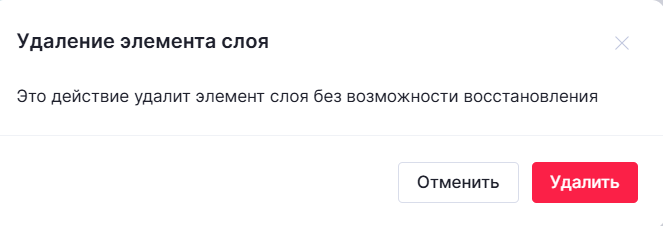
Для удаления необходимо нажать на кнопку  в верхнем правом углу области компонента. Отобразится окно подтверждения удаления, для удаления необходимо нажать "Удалить", для отмены - "Отменить".
|