Файл PA.xml является манифестом надстройки Polymatica Analytics для Microsoft Excel. Этот файл содержит метаданные надстройки, URL-адреса ресурсов, интерфейса и определяет конфигурацию надстройки Polymatica Analytics.
Перед установкой надстройки нужно скачать файл PA.xml по адресу <адрес сервера, на котором развернута надстройка>/api/addin/manifest.
Настраивать файл манифеста вручную не требуется.
URL-адрес фронтенда и версия манифеста подставляются в PA.xml автоматически при формировании файла на сервере. За это отвечают следующие настройки backend:
Перед установкой убедитесь, что PUBLIC_FRONTEND_URL указывает на адрес фронтенда, доступный пользователям из их сети. Неверное значение приведет к тому, что надстройка установится, но не сможет загрузиться в Excel. |
Подробнее о настройке переменных окружения backend см. в разделе «Конфигурация надстройки Excel».
В дальнейшем при обновлении версии надстройки файл манифеста на сервере будет обновляться автоматически. При этом пользователю может потребоваться обновление файла манифеста на ПК (см. раздел «Обновление» ниже).
Если у вас нет централизованного файлового сервера, можно создать сетевую папку локально. Для этого нужно выполнить следующее:
1. Создать папку для надстроек, например «ExcelPA».
Для создания папки нужно перейти в директорию, в которой требуется создать папку, и нажать правой кнопкой мыши на пустой области в окне, а замем выбрать «Создать» → «Папку».
Также папку можно создать через командную строку Windows, указав путь до создаваемой папки и ее название следующим образом:
cmd mkdir C:\ExcelPA |
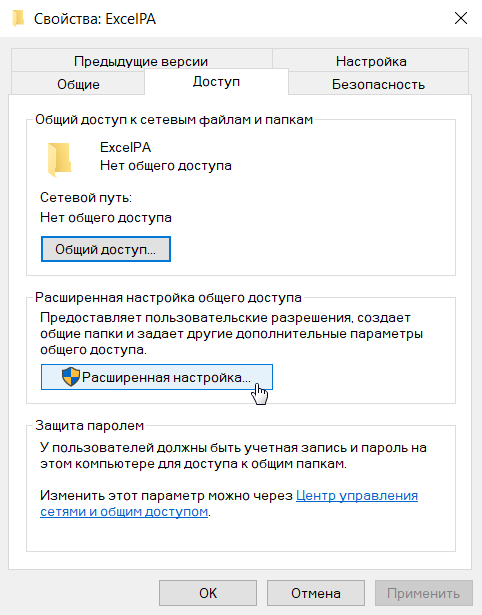
2. Открыть общий доступ к созданной папке. Для этого:
|
|
3. Получить сетевой путь к папке:
Альтернативные способы получения сетевого пути:
4. Поместить в папку файл манифеста:
5. Добавить полученный сетевой путь в Excel:
1. Открыть Excel.
2. Перейти в «Файл» → «Параметры» → «Центр управления безопасностью» → «Параметры центра управления безопасностью».
3. Выбрать «Доверенные каталоги надстроек».
4. В поле для ввода URL-адреса каталога указать путь к сетевой папке, полученный на шаге 3 предыдущей инструкции.
5. Нажать на кнопку «Добавить каталог».
|
6. Установить отметку на чекбоксе «Показывать в меню».
7. Нажать «ОК».
|
Для централизованного развертывания в корпоративной среде рекомендуется использовать SharePoint:
1. Создать библиотеку документов в SharePoint (например, «ExcelPA») и настроить права доступа. Все пользователи должны иметь права на чтение.
2. Загрузить в библиотеку файл манифеста PA.xml и убедиться, что файл доступен для чтения всем пользователям.
3. Скопировать URL библиотеки в формате https://your-company.sharepoint.com/sites/SiteName/LibraryName.
4. Добавить URL библиотеки в Excel в разделе «Доверенные каталоги надстроек» (аналогично шагу 4 инструкции «Настройка доверенного каталога»). Excel автоматически обнаружит файлы «.xml» в библиотеке.
Преимущества использования SharePoint:
После настройки доверенного каталога:
1. Открыть Excel.
2. Перейти в «Главная» → «Надстройки» → «Другие надстройки».
3. Открыть вкладку «Общая папка».
4. Найти и выбрать надстройку «Polymatica Analytics».
5. Нажать «Добавить».
Надстройка из доверенного каталога будет доступна всем пользователям, у которых настроен этот каталог, и будет автоматически обновляться при изменении файла в сетевой папке или библиотеке SharePoint. |
Для macOS установка надстройки выполняется простым копированием файла манифеста в системную папку Excel.
1. Создать папку для надстроек:
bash mkdir -p ~/Library/Containers/com.microsoft.Excel/Data/Documents/wef/ |
2. Скопировать файл манифеста:
bash cp .../PA.xml ~/Library/Containers/com.microsoft.Excel/Data/Documents/wef/PA.xml |
3. Проверить, что файл скопирован:
bash ls -la ~/Library/Containers/com.microsoft.Excel/Data/Documents/wef/PA.xml |
4. Закрыть Excel, если он открыт.
5. Перезапустить Excel.
После установки надстройки необходимо проверить следующее:
Надстройка будет автоматически обновляться при изменении файла в сетевой папке. |
После установки надстройки необходимо проверить следующее:
Надстройка будет автоматически обновляться при изменении файла в сетевой папке. |
Если надстройка не появляется, нужно выполнить следующее:
1. Проверить путь к файлу PA.xml и убедиться, что файл находится в настроенной сетевой папке или библиотеке SharePoint. Если файл отсутствует, выполнить установку заново.
2. Проверить права доступа к сетевой папке.
Для SharePoint: убедиться, что библиотека доступна и файл загружен корректно.
3. Убедиться, что путь к каталогу правильно указан в настройках Excel.
Можно попробовать использовать IP-адрес вместо имени компьютера в сетевом пути.
4. Проверить, что у файла PA.xml правильно настроены права доступа: чтение для всех пользователей.
5. Убедиться, что сетевое обнаружение включено в Windows.
6. Очистить кэш Microsoft Office, выполнив следующее:
7. Проверить доступность URL, указанных в манифесте:
8. Проверить содержимое манифеста:
URL фронтенда и версия манифеста подставляются в PA.xml автоматически при скачивании файла с /api/addin/manifest. Если адреса в файле неверные, нужно исправить PUBLIC_FRONTEND_URL на backend, скачать манифест заново и заменить установленный PA.xml. |
1. Проверить наличие файла в нужной директории:
bash ls -la ~/Library/Containers/com.microsoft.Excel/Data/Documents/wef/PA.xml |
Если файл отсутствует, выполнить установку заново.
2. Проверить права доступа к файлу:
bash chmod 644 ~/Library/Containers/com.microsoft.Excel/Data/Documents/wef/PA.xml |
3. Убедиться, что Excel был полностью закрыт перед копированием файла.
Попробовать перезапустить Excel несколько раз.
4. Проверить версию Excel — требуется Excel 2016 или выше.
5. Проверить доступность URL, указанных в манифесте:
6. Проверить содержимое манифеста:
URL фронтенда и версия манифеста подставляются в PA.xml автоматически при скачивании файла с /api/addin/manifest. Если адреса в файле неверные, нужно исправить PUBLIC_FRONTEND_URL на backend, скачать манифест заново и заменить установленный PA.xml. |
Для установки и использования надстройки необходимо следующее:
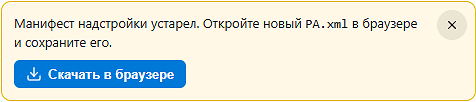
При обновлении версии надстройки пользователю может потребоваться обновление файла манифеста. Это происходит, если версия текущего файла манифеста становится меньше минимально допустимой. В таком случае при открытии надстройки отображается следующее сообщение:
|
Нужно нажать на кнопку «Скачать в браузере» и заменить загруженным актуальным манифестом ранее используемый. При этом устаревший манифест нужно обязательно удалить. После этого нужно перезапустить Excel и заново открыть надстройку.
Excel кэширует манифест надстройки. После изменения файла пользователям может потребоваться перезапуск Excel или очистка кэша надстроек. |
Система логирует основные действия пользователя в формате [YYYY-MM-DD HH:MM:SS.mmm ±TZ:00][уровень][Компонент] Сообщение.
Пример: [2026-05-27 12:00:00.123 +03:00][ info][ Auth] User login: success, user=ivan
Компоненты: Auth, Export, API, UI, System.
Запись логов осуществляется в стандартные потоки вывода и отображается в системе сбора логов, которая должна быть дополнительно настроена.
Параметры конфигурации, связанные с логированием, см. в разделе «Конфигурация надстройки Excel».
Номер версии надстройки состоит их трех чисел, разделенных точками, x.y.z:
Номер версии манифеста состоит из четырех чисел, разделенных точками. Последнее число версии манифеста всегда равно нулю и не несет смысловой нагрузки, оно добавлено для соответствия требованиям к формату версии манифеста надстроек Excel.
Номера версии сервера надстройки и манифеста надстройки отображаются в интерфейсе при выборе опции «О программе» в меню «Настройки» (подробнее см. в Приложении В к руководству пользователя).