и
и  :
:
При наведении на какой-либо элемент в режиме просмотра проекта отображаются кнопки и :
|
Для применения сортировки на виджете необходимо нажать на кнопку . После нажатия на кнопку появляется всплывающее окно c перечнем колонок, используемых в настройках данных виджета:
|
Для применения сортировки в окне следует нажать наименование необходимой колонки. После нажатия на наименование колонки виджет перестроится.
При выборе наименования колонки для применения сортировки по умолчанию применяется сортировка от меньшего к большему. Для изменения типа сортировки (от большего к меньшему) следует повторно нажать на уже выбранное наименование колонки. Сброс сортировки происходит при третьем нажатии наименование колонки.
Для применения сортировки по другой колонке необходимо нажать наименование этой колонки.
Для таблицы и таблицы AG Grid доступна мультисортировка (подробнее см. в разделе Таблица и в п. "Контекстное меню колонки" в разделе "Таблица AG Grid").
Для сброса сортировок следует нажать на кнопку "Сбросить", расположенную в окне с перечнем колонок. Произойдет сброс сортировок до значения по умолчанию.
Для закрытия окна с перечнем колонок необходимо нажать на кнопку или переместить курсор в другую область вне области с данным виджетом.
Для вызова дополнительных действий с элементов необходимо нажать на кнопку на виджете в режиме просмотра проекта.
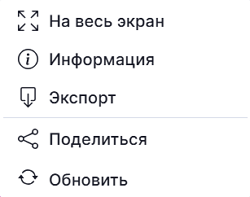
После нажатия на кнопку появляется окно, содержащее следующие опции, которые зависят от типа элемента:
|
В результате выбора данного значения виджет отобразится на всю ширину экрана, для выхода из полноэкранного режима надо нажать Esc.
|
При выборе данного значения отобразится информация о виджете, которая содержит следующее:
|
Все компоненты проекта, для которых функциональность экспорта компонента доступна, могут быть экспортированы в файлы графических форматов:
при следующих условиях:
Компоненты, построенные на датасете, в дополнение к файлам графического формата, могут быть экспортированы в файлы структур данных:
при условии, что для учетной записи пользователя, из-под которой просматривается проект, доступны данные этого датасета (см. Датасеты).
Для экспорта в файлы структур данных используется кодировка UTF-8.
Для выполнения экспорта наведите курсор на компонент проекта, который желаете экспортировать, чтобы для компонента отобразился всплывающий блок кнопок. Нажмите на кнопку "" и в выпадающем меню наведите курсор на вариант "Экспорт". В выпадающем меню выберите вариант файла экспорта.
|
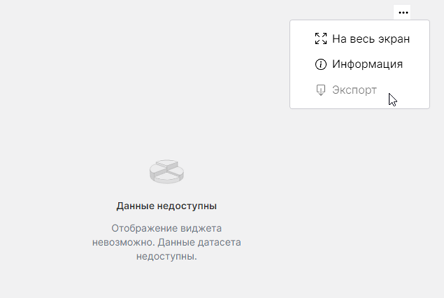
Когда для учетной записи пользователя, из-под которой просматривается проект, недоступны данные датасета какого-либо компонента, вариант "Экспорт" в меню этого компонента блокируется.
|
Для виджета "Яндекс Карта" пункты меню, связанные с экспортом в графические форматы, отсутствуют, что связано с особенностями сервисов Яндекса.
|
Для экспорта виджета в графические форматы используется механизм html2canvas, который моментально выгружает изображение и предлагает его сохранить (в отличие от экспорта слоя, сообщение о котором приходит в уведомления системы со ссылкой на скачивание файла). Нажмите "Сохранить" для загрузки файла на компьютер.
|
Изображение виджета на картинке и на слое будет идентично, вне зависимости от типа виджета и формата экспортируемой графики.
Позволяет открыть доступ к виджету по ссылке. Процедура аналогична открытию доступа к проекту.
Также поделиться виджетом можно из реестра виджетов. |
При переходе по предоставленной ссылке виджет открывается для просмотра в полноэкранном режиме.
|
Позволяет вручную обновить данные виджета, игнорируя настройки автообновления. Если в данных произошли изменения, виджет перестроится.
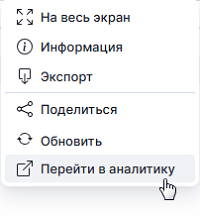
На виджете, созданном из датасета с типом источника "Polymatica Analytics", после нажатия на кнопку в появившемся окне добавится пункт "Перейти в аналитику".
После нажатия на данную на кнопку в новой вкладке браузера открывается система Polymatica Analytics, в которой воспроизводится мультисфера из сценария, использованного при создании датасета выбранного виджета.
Система Polymatica Analytics может запрашивать или не запрашивать авторизацию, в зависимости от настройки системы Polymatica Dashboards. Для авторизации используйте вашу учетную запись Polymatica Analytics или обратитесь за учетной записью к системному администратору.
В Polymatica Analytics название сценария, в который пользователь переходит, будет отражаться в названии слоя, на котором будет воспроизведен этот сценарий.
|
Если для виджета включена функция Drill-down, в меню виджета отображаются следующие дополнительные кнопки.
 – перейти на слой выше. Кнопка недоступна (отображается серым цветом), когда виджет отображает самый верхний слой.
 – включить Drill-down. Когда функция включена, кнопка отображается голубым цветом.
 – перейти на слой ниже. Данные на слое отображаются без фильтрации. По клику кнопки Drill-down включается автоматически.
|
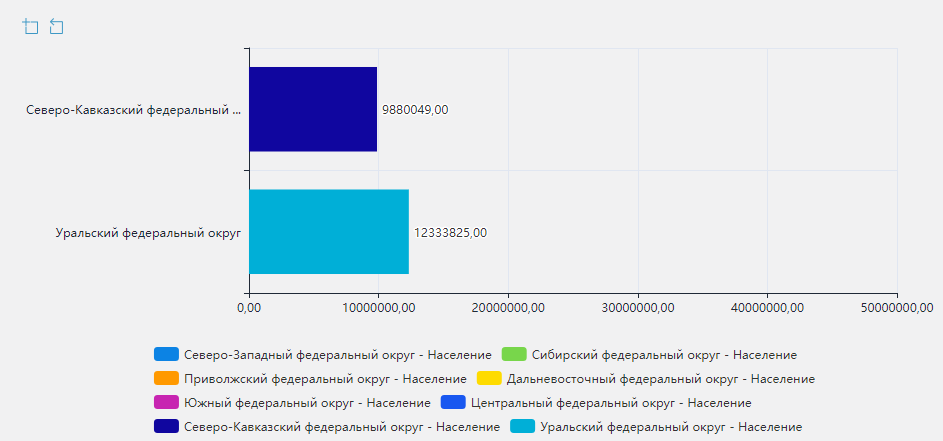
Для виджетов, имеющих в составе компонент с осями, доступна функция увеличения масштаба и приближения интересующей области виджета. Блок увеличения отображается в левом верхнем углу виджета, если в настройках визуализации виджета установлен флажок "Отображать блок увеличения". С данным блоком можно работать в режиме просмотра проекта, а также при создании или настройке виджета; в режиме редактирования проекта при работе с виджетом на слое блок увеличения неактивен.
Данный блок состоит из двух кнопок –  ("Увеличить") и
  ("Сбросить увеличение"). По умолчанию иконки кнопок серые.
|
При нажатии на кнопку "Увеличить" ее иконка становится голубой, что означает включение режима увеличения масштаба. При включенном режиме увеличения масштаба можно выделить любую интересующую область виджета. Для этого, нажав и удерживая левую на кнопку мыши, нужно провести по интересующей области виджета, а затем отпустить на кнопку мыши - на виджете отобразится выделенная область диаграммы в увеличенном масштабе, а иконка кнопки "Сбросить увеличение" поменяет цвет на голубой.
|
Увеличение можно повторять несколько раз, пока не будет достигнут желаемый масштаб отображения. Для возврата к предыдущему размеру масштаба необходимо нажать на кнопку "Сбросить увеличение". При возврате к исходному размеру масштаба иконка кнопки "Сбросить увеличение" снова станет серой.
Для выхода из режима увеличения нужно еще раз нажать на кнопку "Увеличить" - цвет иконки снова поменяется на серый, а режим увеличения будет деактивирован.