На экране Результаты исследования представлены построенные при помощи Мастера настройки визуализации, корреляционные матрицы и другие объекты.
Для перехода на экран «Результаты исследования» необходимо на главном экране компонента Исследование данных выбрать результат исследования.
|
Для перехода между результатами исследований одного набора данных предусмотрена навигационная цепочка в верхней части экрана (1). Первая категория осуществляет возврат на Главный экран компонента Исследование данных, вторая – позволяет выбрать интересующее Исследование в рамках одного набора данных в выпадающем меню, тут же можно выбрать и интересующий результат, третья категория позволяет выбрать результат в рамках интересующего исследования. Для раскрытия категории необходимо нажать иконку  и выбрать необходимое исследование или результат. Также доступен быстрый скролл при наличии нескольких результатов исследования – кнопки
  и
и  .
.
|
На экране также отображается контейнер с рассчитанным в автоматическом режиме Профилем данных (2) (см. «Профилирование»).
Левая боковая панель содержит следующие функции:


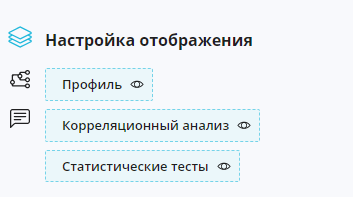
На боковой панели функция «Настройка отображения» позволяет регулировать отображаемые на экране контейнеры. По умолчанию все контейнеры отображаются. Для скрытия контейнера необходимо нажать соответствующее наименование контейнера.
|
Каждый объект расположен в отдельном контейнере. Для каждого из них предусмотрены изменение размера и положения — в верхней части контейнера иконки  и
и  , соответственно. Отрегулировать размер контейнера также можно захватив левой кнопкой мыши правый нижний угол
  .
.
Дополнительно настроить контейнер можно в выпадающем меню  в правом нижнем углу (элемент Настройка вида
  ). Там же можно ознакомиться с примером исходного набора данных (элемент Пример данных
  ) и выгрузить его локально (для этого в верхней части таблицы нужно выбрать иконку экспорта в Excel
  ).
).
Визуальные объекты результатов исследования динамически настраиваемы. Они изменяют свой размер в соответствии с размером контейнера. Для многих типов визуализаций предусмотрены скрытие категорий/элементов. При наведении на элементы графиков выводятся всплывающие подсказки с подробной информацией о содержимом.
Также предусмотрена возможность сохранить визуализацию в формате .png. Для этого необходимо выбрать иконку  в верхней части контейнера и в всплывающем окне выбрать «Скачать изображение», либо при нажатии на контейнер правой кнопкой мыши в выпадающем меню выбрать Сохранить изображение как. Копировать визуализацию в буфер обмена можно в том же выпадающем меню, выбрав пункт «Копировать изображение».
На экране с результатами Исследования можно отобразить несколько результатов. Для этого на Главном экране компонента необходимо выбрать чекбоксы  рядом с двумя интересующими расчетами и нажать «Сравнить» в нижней части таблицы. Таким образом, откроется экран, содержащий два результата исследования.
|