Для создания проекта необходимо нажать на кнопку  , расположенную справа вверху над списком проектов:

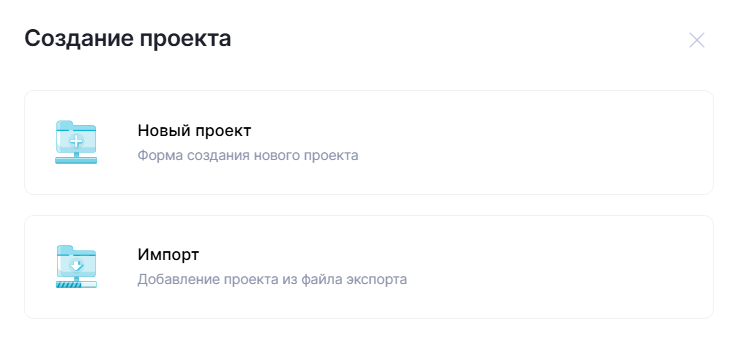
По нажатию на кнопку открывается модальное окно настройки создаваемого проекта. Для пользователя с ролью "Суперпользователь" открывается модальное окно выбора с вариантами "Новый проект" и "Импорт". Подробнее об импорте – см. Экспорт и импорт проекта. По выбору варианта "Новый проект" открывается модальное окно настройки создаваемого проекта, аналогично как для пользователя без роли "Суперпользователь".
Окно создания нового проекта разделено на четыре вкладки:
Общее;
- Обложка и иконка;
Обновление данных;
- Права доступа.
Общее
Вкладка "Общее" позволяет установить основные параметры проекта, а также задать теги к нему.

Вкладка состоит из следующих полей и блоков:
Поле "Название";
Поле "Описание";
Автор проекта;
Выбор темы проекта;
Блок настройки тегов проекта.
Название и описание проекта
В поле "Название" необходимо внести наименование проекта. Поле "Название" не может быть пустым, поле "Описание" не является обязательным для заполнения.
Автор проекта
Автор проекта указывается автоматически в соответствии с данными, указанными в профиле пользователя, который создает проект.
Выбор темы проекта
Тема проекта влияет на цветовое отображение элементов проекта.
Для выбора темы в окне создания проекта необходимо нажать на кнопку  . Откроется палитра выбора темы проекта:
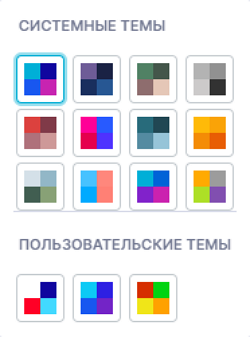
Темы проекта разделяются на системные и пользовательские, сначала отображаются первые, затем вторые.
Пользовательские темы создаются в разделе Темы, как описано на соответствующей странице.
Для применения необходимой темы следует выбрать ее в палитре. Свернуть палитру можно нажатием на текущую тему или на пустое место за пределами палитры.
Теги проекта
В данном блоке можно добавить информационные метки (теги) для отображения в реестре датасетов. Процедура добавления тегов аналогична описанной в разделе Работа с реестром - Управление тегами.
Обложка и иконка
Вкладка "Обложка и иконка" позволяет задать отличительные символы проекта в реестре.
Иконка
Иконка - небольшой символ, который идентифицирует проект и в карточном, и в табличном представлении. Набор базовых иконок проекта поставляется вместе с системой:

Для присвоения проекту необходимой иконки следует выбрать ее в списке иконок. Свернуть список можно по нажатию на текущую иконку или на пустое место за пределами окна выбора.
Для иконки возможно настроить оформление, выбрав фон, основной и дополнительный цвета изображения. Цвет можно выбирать вручную на палитре или с помощью кодов HEX или RGB в соответствующих полях:

Цветовое оформление иконки можно сбросить нажатием на кнопку "Сбросить" в правом верхнем углу вкладки.
Обложка
Обложка дополнительно идентифицирует проект в карточном представлении реестра проектов. В качестве обложки можно использовать любой файл:
- в формате JPG, PNG или WEBP;
- весом не более 2 МБ;
- разрешением не менее 480 х 270 пк.
Для загрузки обложки на вкладке "Обложка и иконка" необходимо нажать на кнопку "Загрузить" и выбрать подходящий файл. Будет загружен предпросмотр обложки.

В правом верхнем углу блока загрузки отображается название и размер текущего файла. Кнопка  позволяет заменить файл обложки на другой, кнопка
  - удаляет файл обложки.
Для карточек размера S загруженное на обложку изображение не отображается. Вместо этого отображается заглушка с фоном, соответствующим основному цвету иконки проекта.
Обновление данных
Вкладка "Обновление данных" позволяет включить массовое динамическое обновление всех виджетов в проекте с определенной периодичностью, чтобы проект отражал актуальные данные.

Вкладка содержит переключатель, включающий автообновление, и поле задания интервала обновления в секундах, который можно ввести вручную или выбрать с помощью всплывающих кнопок  .
.
Слишком короткий интервал обновления может вызвать замедление работы с проектом.
Права доступа
Вкладка "Права доступа" позволяет настроить доступ к проекту для отдельных пользователей и групп пользователей. Подробнее см. Права доступа к сущности системы.
Комментирование
В системе доступна возможность добавления комментариев к проекту. Для включения функциональности комментирования необходимо, чтобы переключатель "Комментирование" на вкладке "Права доступа" был включен. Подробнее о комментировании см. Многопользовательский режим - Комментирование проекта.

Сохранение настроек
Для сохранения внесенных данных следует нажать на кнопку "Создать". Проект будет создан. Произойдет возврат в реестр проектов. Для отмены внесенных данных в окно создания проекта следует нажать на кнопку  , расположенную в верхнем углу окна создания проекта, на кнопку "Отменить", или нажать левую кнопку мыши вне области окна.
