Раздел «Темы» предназначен для просмотра, создания и редактирования пользовательских тем проектов.
Чтобы открыть раздел, нажмите на панели навигации кнопку « Темы».
Реестр тем
Реестр тем отображается при переходе в раздел «Темы».

Реестр тем представляет собой таблицу, содержащую сведения о каждой теме.
Сведения о темах включают в себя следующие колонки:
Превью. Первые четыре цвета серии, которые используются в теме.
Название. Наименование темы.
Описание. Описание темы.
Автор. Пользователь, который создал тему.
Создание. Дата и время создания темы.
Редактирование. Дата и время внесения изменений в настройки темы.
При наведении на строку с темой в конце строки появится кнопка меню действий для выполнения действий (см. Действия с темой).
При наведении на столбец названия темы отображается иконка  для добавления темы в избранное (см. Работа с реестром - Избранное).
Действия с темой
Редактирование темы
Для открытия окна редактирования темы выберите в меню действий вариант «Редактировать»:
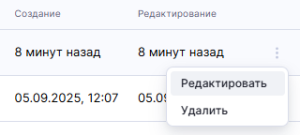
После выбора опции «Редактировать» открывается окно редактирования темы:

Окно редактирования темы идентично окну создания темы (см. Добавление темы).
Удаление темы
Для удаления темы из реестра выберите в меню действий вариант «Удалить».
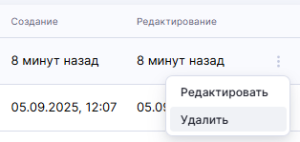
После нажатия на кнопку появляется окно подтверждения удаления с предупреждением о связанных проектах:
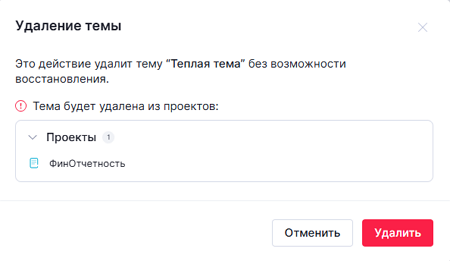
Для подтверждения удаления необходимо нажать кнопку «Удалить», для отмены удаления - «Отменить».
Для удаления нескольких или всех тем следует воспользоваться функциональностью группового удаления.
Добавление темы
Для добавления темы необходимо нажать на кнопку  , расположенную над списком тем. После нажатия откроется окно для создания темы:

Окно добавления темы включает в себя три вкладки:
- Настройки оформления.
- Расширенные настройки.
- Права доступа.
На первых двух вкладках отображается блок превью, демонстрирующий в режиме реального времени, как будет выглядеть проект с текущими настройками оформления темы. Изменения, внесенные на вкладке "Расширенные настройки", в превью не отображаются.
Настройки оформления
Название и описание
В полях вводятся название и описание темы. Поле "Название" обязательно к заполнению, описание опционально.
Настройки темы
На вкладке "Настройки оформления" представлены настройки темы, которые действуют на все виджеты.
Настройки на вкладке разнесены по блокам:
- Общие настройки:
- Название и описание – настройки отображения названия и описания виджетов:
- Горизонтальное выравнивание.
- Шрифт, размер и начертание шрифта.
- Цвет и прозрачность шрифта.
- Цвет и прозрачность фона.
- Область построения компонента – настройки отображения фона, рамки и тени для виджетов:
- Отображение фона:
- Цвет и прозрачность фона.
- Фоновое изображение и его прозрачность.
- Отображение рамки:
- Тип рамки — сплошная, пунктирная, многоточие.
- Закругление углов рамки.
- Толщина рамки.
- Цвет и прозрачность рамки.
- Отображение тени:
- Смещение — снаружи или внутри.
- Положение тени:
- Снизу справа.
- Снизу.
- Снизу слева.
- По правому краю.
- По центру.
- По левому краю.
- Сверху справа.
- Сверху.
- Сверху слева.
- Размер тени.
- Размытие.
- Прозрачность тени.
- Отображение фона:
- Название и описание – настройки отображения названия и описания виджетов:
- Диаграммы:
- Подписи – настройка используемого для подписей на виджетах шрифта, включая его цвет и размер.
- Графические элементы – настройка используемых на виджетах цветов графических элементов — основных и второстепенных (кроме серии).
- Цвет серии – настройка используемых на виджетах цветов для дифференциации данных.
- Таблицы:
- Значения и текст – настройки фона и отображения текста в строках и столбцах таблиц:
- Горизонтальное выравнивание.
- Шрифт, размер и начертание шрифта.
- Цвет и прозрачность шрифта.
- Заголовки столбцов – настройки фона и отображения текста в заголовках столбцов таблиц:
- Горизонтальное выравнивание.
- Шрифт, размер и начертание шрифта.
- Цвет и прозрачность шрифта.
- Цвет фона.
- Заголовки строк – настройки фона и отображения значений в заголовках строк таблиц:
- Горизонтальное выравнивание.
- Шрифт, размер и начертание шрифта.
- Цвет и прозрачность шрифта.
- Цвет фона.
- Промежуточные итоги столбцов – настройки фона и отображения промежуточных итогов в столбцах сводной таблицы:
- Горизонтальное выравнивание.
- Шрифт, размер и начертание шрифта.
- Цвет и прозрачность шрифта.
- Цвет фона.
- Промежуточные итоги строк – настройки фона и отображения промежуточных итогов в строках сводной таблицы:
- Горизонтальное выравнивание.
- Шрифт, размер и начертание шрифта.
- Цвет и прозрачность шрифта.
- Цвет фона.
- Итоги по столбцу – настройки фона и отображения итога по столбцам сводной таблицы:
- Горизонтальное выравнивание.
- Шрифт, размер и начертание шрифта.
- Цвет и прозрачность шрифта.
- Цвет фона.
- Итоги по строке – настройки фона и отображения итога по столбцам сводной таблицы:
- Горизонтальное выравнивание.
- Шрифт, размер и начертание шрифта.
- Цвет и прозрачность шрифта.
- Цвет фона.
- Значения и текст – настройки фона и отображения текста в строках и столбцах таблиц:
Для каждого блока — "Общие настройки", "Диаграммы" и "Таблицы" — предусмотрена кнопка "Сбросить". Нажатием на кнопку можно сбросить настройки, заданные в блоке, до настроек по умолчанию.

Расширенные настройки
CSS-код
С помощью CSS можно настраивать любые элементы проекта, находящиеся в пространстве от шапки проекта до панели слоев включительно.
Названия параметров проекта для настройки и их значения можно посмотреть в консоли разработчика в любом браузере. Для примера возьмем проект с примененной стандартной темой и консоль Google Chrome:

Для того чтобы изменить параметры отображения проекта с помощью CSS, необходимо в поле "CSS" в настройках темы ввести код CSS, изменяющий необходимые параметры из списка в консоли:

JS-код
С помощью JavaScript можно настраивать любые элементы проекта, находящиеся в пространстве от шапки проекта до панели слоев включительно.
Для того чтобы изменить параметры отображения проекта с помощью JS, необходимо добавить код Javascript в поле "JavaScript":

Права доступа
Для настройки прав доступа к теме см. раздел Права доступа к сущности системы.
Системные темы приложения по умолчанию доступны всем пользователям приложения.
Сохранение темы
После заполнения полей в окне добавления темы необходимо нажать кнопку  .
.
Для закрытия окна следует нажать кнопку  .
.
Применение созданной темы
Необходимо перейти в раздел "Проекты" и открыть настройки проекта, в котором должна быть применена эта тема. В окне редактирования проекта нажать на значок изменения темы и выбрать пользовательскую тему. Тема будет применена в проекте после нажатия кнопки "Сохранить".


Обратите внимание
- индивидуальные настройки оформления компонента имеют приоритет над настройками оформления темы;
- новые добавленные объекты отображаются в соответствии с настройками темы, пока к ним не применены индивидуальные настройки оформления.
Таким образом, если требуется заменить тему проекта, необходимо выполнить следующее:
- Сбросить все индивидуальные настройки оформления компонентов.
- Выбрать и применить пользовательскую тему.
Из этого следует, что, если нужно добавить настройку отображения, которой нет в теме проекта (например, включить отображение названия), необходимо:
- Применить пользовательскую тему.
- Зайти в настройки оформления компонента проекта и включить нужную настройку.