Общие сведения
Для входа в систему предусмотрено несколько способов.
- Стандартный вход по логину и паролю в системе.
- Вход по LDAP (с логином и паролем локальной сети).
- Вход по OpenID (с логином и паролем OIDC).
Информация
По умолчанию используется стандартный вход. Вход по LDAP и OpenID настраивается системным администратором – см. Руководство администратора Polymatica Dashboards - "Аутентификация".
Стандартный вход
Для стандартного входа используются логин и пароль учетной записи пользователя в Polymatica Dashboards. Их можно получить, обратившись к администратору системы Polymatica Dashboards.
Для входа в систему:
- Ввести свой логин в Polymatica Dashboards в поле "Логин".
- Ввести свой пароль в Polymatica Dashboards в поле "Пароль". Кнопка
 позволяет показать символы набираемого пароля.
 - Чтобы вход в систему осуществлялся автоматически, установить флажок "Запомнить".
- Нажать на кнопку "Войти".
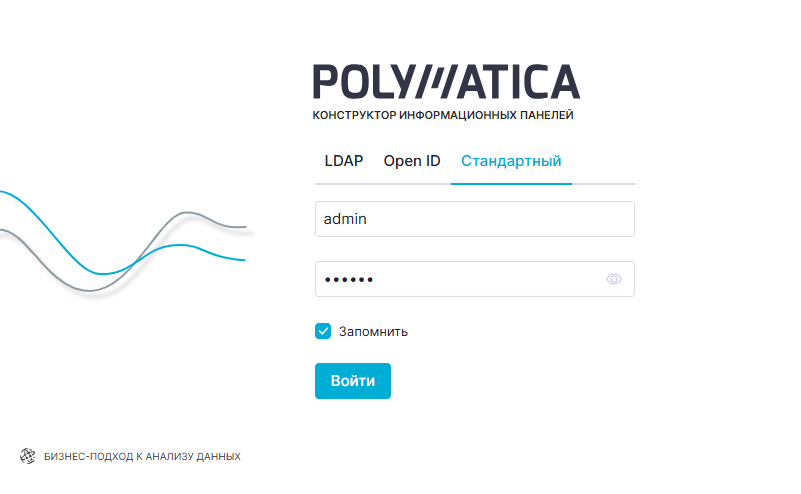
Будет произведен вход в систему, и отобразится главное окно системы.
Вход по LDAP
Для входа по LDAP используются логин и пароль к сервисам локальной сети организации. Их можно получить, обратившись к системному администратору.
Для входа в систему:
- Перейти на вкладку "LDAP".
- Ввести свой логин в локальной сети (обычно в формате <имя_домена>\<имя_пользователя>) в поле "Логин".
- Ввести свой пароль в локальной сети в поле "Пароль". Кнопка позволяет показать символы набираемого пароля.
- Чтобы вход в систему осуществлялся автоматически, установить флажок "Запомнить".
- Нажать на кнопку "Войти".
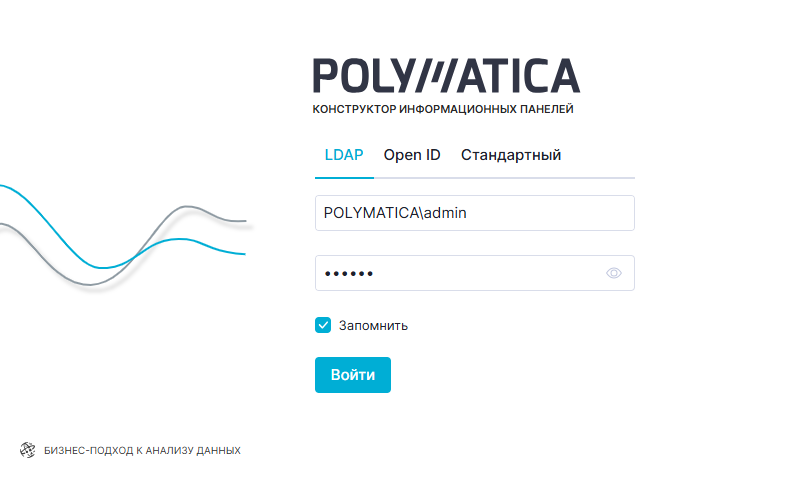
Будет произведен вход в систему, и отобразится главное окно системы.
Вход по Open ID
Система позволяет настроить авторизацию как через одного, так и через несколько провайдеров.
Один провайдер
Keycloak
Для входа используются логин и пароль провайдера Keycloak, развернутого в организации. Их можно получить, обратившись к системному администратору.
Для входа в систему:
- Перейти на вкладку "Open ID". Произойдет переход на страницу авторизации провайдера Open ID.
- Ввести свой логин провайдера Keycloak.
- Ввести свой пароль провайдера Keycloak.
- Нажать на кнопку входа.
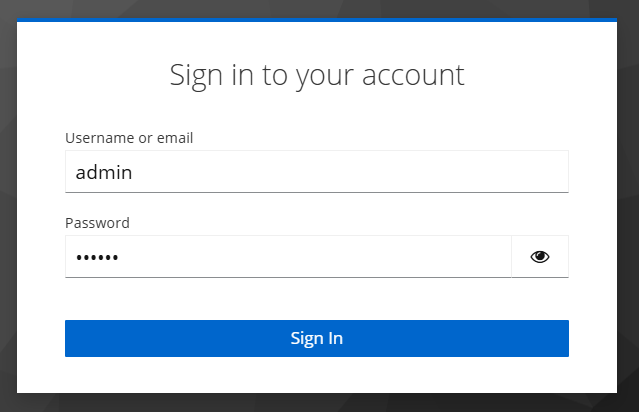
Провайдер сгенерирует и сохранит токен сессии Open ID. Данный токен по умолчанию будет использоваться при проверке прав доступа пользователя к опубликованным компонентам и встроенным пользовательским компонентам из сторонних систем, использующих тот же провайдер Open ID.
Появление окна провайдера может быть исключено системным администратором путем задания соответствующих настроек, см. Руководство администратора Polymatica Dashboards - "Аутентификация OIDC" - "Аутентификация OIDC по умолчанию".
Будет произведен вход в систему, и отобразится главное окно системы.
При отсутствии связи с провайдером отобразится нотификация:

Avanpost
Для входа используются логин и пароль провайдера Avanpost (СИА), развернутого в организации. Их можно получить, обратившись к системному администратору.
Для входа в систему:
- Перейти на вкладку "СИА". Произойдет переход на страницу авторизации Avanpost.
- Ввести свой логин провайдера Avanpost.
- Ввести свой пароль провайдера Avanpost.
- Нажать на кнопку входа.

Провайдер сгенерирует и сохранит токен сессии Open ID. Данный токен по умолчанию будет использоваться при проверке прав доступа пользователя к системе, в случае если используется белый список групп (см. Руководство администратора Polymatica Dashboards).
Будет произведен вход в систему, и отобразится главное окно системы.
При отсутствии прав доступа к системе отобразится нотификация:

Несколько провайдеров
Если в системе настроено несколько провайдеров OIDC, окно авторизации выглядит следующим образом:

В окне нет вкладки "Open ID", но есть кнопки для выбора провайдера, расположенные в правом нижнем углу окна. При нажатии на кнопку произойдет переход на страницу авторизации выбранного провайдера. Дальнейшие действия аналогичны описанным в разделе "Один провайдер" выше.
Отображаемый на кнопках текст и логотипы провайдеров можно настроить через файл конфигурации. Также, при необходимости, через файл конфигурации можно настроить автоматический переход к окну авторизации конкретного провайдера без отображения окна авторизации Polymatica Dashboards. Подробнее данные настройки описаны в Руководстве администратора Polymatica Dashboards - "Аутентификация OIDC" - "Настройка нескольких провайдеров".