Вкладка "Источник данных" позволяет изменить параметры источника данных для датасета.
Для датасета из базы данных
Для изменения SQL-запроса на получение данных датасета из источника на основе базы данных для изменения структуры датасета необходимо перейти на вкладку "Источник данных":
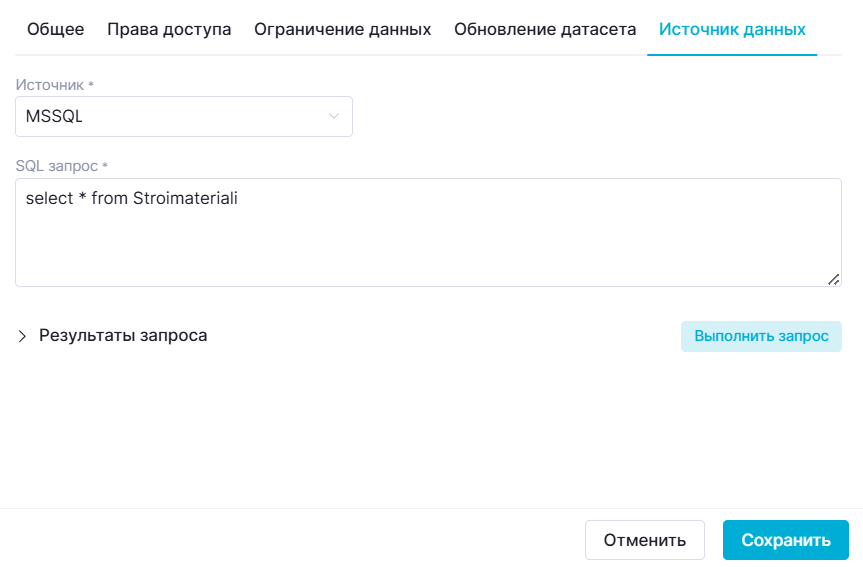
Блок с настройками SQL-запроса состоит из следующих элементов:
- Выпадающий список "Источник":
Показывает, к какому источнику подключен датасет. Также выпадающий список содержит в себе список источников из раздела "Источники".
- Поле для ввода SQL-запроса:
Показывает SQL-запрос датасета, который можно корректировать.
- Кнопка "Выполнить запрос":
После нажатия на кнопку выполняется запрос, находящийся в поле для ввода SQL-запроса. При нажатии кнопки происходит проверка по следующим критериям:
- На доступ пользователя к источнику.
- На корректность SQL-запроса.
- На уникальность названия колонок.
Если запрос некорректен, то область запроса выделяется красным и появляется предупреждение об ошибке возле кнопки "Выполнить запрос". Датасет с некорректным запросом невозможно сохранить: кнопка "Сохранить" блокируется.

При успешном выполнении запроса отображается превью результата в области для вывода результата запроса.
- Область "Результаты запроса":
Область предназначена для вывода результата запроса. При выполнении запроса, по умолчанию в области выводится результат первых десяти строк.
При наличии изменений в структуре таблицы срабатывает цветовая индикация заголовков столбцов:
- Старая колонка - черный цвет.
- Новая колонка - синий цвет.
- Удаленная колонка - красный цвет.
- Измененная колонка - фиолетовый цвет.
- Выпадающий список "Строки":
Позволяет выбрать количество строк в таблице результата. На выбор предоставляется:
- 10 (по умолчанию);
- 50;
- 100;
- Все.

- Кнопки "Сохранить" и "Отменить" (см. раздел "Сохранение изменений" ниже на этой странице).
Для файлового источника
Для датасета из файлового источника возможно изменить источник на БД.
Для этого необходимо перейти в настройки такого датасета и во вкладке "Источник" в выпадающем списке "Источник данных" выбрать необходимый вариант.
Далее следует указать SQL-запрос в нижеследующем текстовом поле и нажать на кнопку "Выполнить запрос".
После нажатия на кнопку отобразится результат выполненного запроса.
Для сохранения изменений следует нажать на кнопку "Сохранить". Для отмены - "Отменить" (см. раздел "Сохранение изменений" ниже на этой странице).
Для источника Polymatica Analytics
В настроек датасета из API Polymatica Analytics вкладка "Источник данных" позволяет заменить сценарий, на базе которого был создан датасет.

Вкладка состоит из следующих блоков:
- Поле "Источник" - отображает текущий источник данных и позволяет выбрать источник данных из имеющихся в системе источников. Источник должен иметь тип polymatica-analytics.
- Таблица сценариев, имеющихся в источнике. Список сценариев по умолчанию отсортирован по дате создания по убыванию. Текущий сценарий выделен радиокнопкой.
- Если при создании датасета был установлен чекбокс "Раскрыть размерности", то он отображается установленным над таблицей.
- Поле "Поиск" позволяет найти требуемый сценарий по названию, пути или автору.
- При нажатии на заголовок колонки таблицы доступна сортировка по возрастанию/убыванию.
- Кнопка "Выполнить запрос" делает запрос к источнику и загружает данные из сценария.
- Раскрывающаяся панель "Результаты запроса" показывает таблицу с загруженными данными из сценария. Для таблицы также доступна сортировка по возрастанию/убыванию.
Для замены источника данных необходимо:
- Выбрать источник данных в раскрывающемся списке поля "Источник".
- Выбрать содержащийся в источнике сценарий для замены данных.
- Нажать "Выполнить запрос". В поле "Результаты запроса" отобразятся данные из сценария, либо ошибка обновления.
- Нажать "Сохранить" для сохранения замененных данных в датасет (см. раздел "Сохранение изменений" ниже на этой странице).

Сохранение изменений
Для сохранения изменений следует нажать на кнопку "Сохранить". Для отмены - "Отменить".
При сохранении данных появится предупреждение о сущностях, которые будут затронуты заменой данных датасета. При подтверждении внесения изменений данные будут записаны в датасет и отразятся в связанных сущностях.