SVG-объекты
Для добавления SVG-объекта необходимо нажать на кнопку  на плавающей панели редактирования проекта:

После нажатия отображается модальное окно "Настройка набора данных":
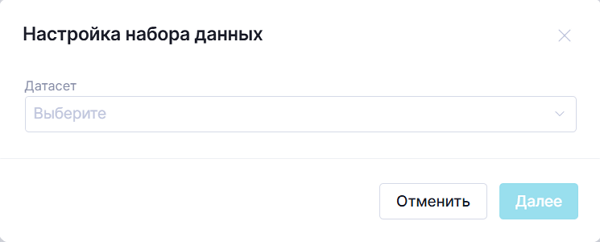
Выбор набора данных
В выпадающем списке "Датасет" производится выбор датасета, на основании которого будет построен SVG-объект. Доступен поиск по названию или части названия датасета. После выбора значения в выпадающем списке отображаются колонки выбранного датасета.

Поле "Разметка"
В поле "Разметка" доступен вынос не более одной колонки.
Для добавления колонки в поле следует "перетащить" необходимую колонку в поле. Вынесенной колонкой сопоставляются размеченные части SVG-объекта для соответствия, куда выносить показатель и подсказки. Поле является обязательным для создания.
Для удаления колонки из поля необходимо нажать на кнопку  .
.
Поле "Показатель"
Количество добавляемых колонок в поле - без ограничений.
Для добавления колонки в поле следует "перетащить" необходимую колонку в поле. Вынесенная колонка служит для вывода агрегата при наведении на часть SVG-объекта, по которой произошло соответствие значений. Поле обязательно для создания.
Для удаления колонки из поля необходимо нажать на кнопку .
Поле "Подсказка"
Количество добавляемых колонок в поле - без ограничений.
Для добавления колонки в поле следует "перетащить" необходимую колонку в поле. Вынесенная колонка служит для вывода дополнительных не агрегированных значений на часть SVG-объекта. Поле необязательно для создания.
Поле "Сортировка"
Для добавления сортировки следует "перенести" необходимую колонку в поле "Сортировка".
Доступна множественная сортировка данных. Множественная сортировка учитывает порядок вынесенных колонок. Верхняя вынесенная колонка является первым уровнем сортировки.
Для изменения порядка сортировки необходимо нажать на кнопку  . Для поля сортировки доступны функции агрегации данных.
Для удаления колонки из поля необходимо нажать на кнопку .
Параметр необязателен для создания виджета.
Поле "Количество записей на странице"
Параметр ограничивает количество данных для отрисовки.
Локальные фильтры
Для добавления локального фильтра обратитесь к разделу Работа с локальным фильтром.
Настройка SVG-объекта
После нажатия на кнопку "Далее" в окне настройки набора данных открывается окно настройки SVG-объекта, где можно выбрать SVG-объект из списка доступных в системе SVG-объектов и настроить параметры отображения SVG-объекта.
Окно состоит из следующих элементов:
- Блок превью;
- Блок данных датасета;
- Поле "SVG-объект";
- Блок "Условия форматирования" (по умолчанию блок свернут);
- Визуальные параметры (блоки "Легенда" и "Подсказка", по умолчанию свернуты).
Выбор SVG-объекта
Для выбора SVG-объекта необходимо воспользоваться выпадающим списком в поле "SVG-объект". После выбора значения в выпадающем списке появляется визуальное отображение SVG-объекта:

Условия форматирования
Для добавления нового правила необходимо нажать на текстовую кнопку "Добавить правило". После нажатия открывается модальное окно с настройкой правила:
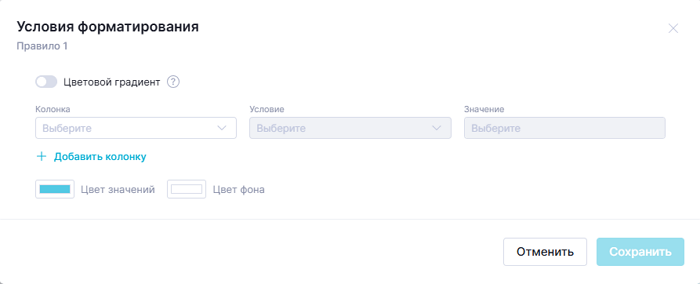

Модальное окно с настройкой правила включает в себя следующие параметры:
- Цветовой градиент.
Для настройки цветового градиента необходимо нажать на переключатель . После этого в поле "Колонка" нужно выбрать колонку с числовыми показателями. Справа от поля отображается переключатель, где можно выбрать двухцветный или трехцветный градиент. В зависимости от выбранной опции в блоке "Цвет пороговых значений" будет отображаться два или три поля. По нажатию на каждое поле отображается RGB-палитра, где можно настроить цвета.
Над полями отображается шкала, на которой можно увидеть настроенный градиент. Слева и справа от шкалы выводятся автоматически распознанные минимальное и максимальное значения для выбранной колонки.
При необходимости пороговые значения для перехода между цветами можно задать вручную. Для этого нужно, чтобы чекбокс "Задать пороговые значения вручную" был отмечен. После этого в полях нужны ввести значения вручную или с помощью всплывающих кнопок .
. - Поле "Колонка".
Поле "Колонка" предназначено для выбора колонки, на которую устанавливается условие. Для выбора нужной колонки необходимо нажать на кнопку , которая располагается в правой части поля. После нажатия открывается список имеющихся колонок. Необходимо выбрать нужную колонку. Данное поле обязательно для заполнения.
- Поле "Условие".
Поле "Условие" предназначено для установления условия. Для выбора условия необходимо нажать на кнопку, которая располагается в правой части поля. После нажатия открывается список условий. Необходимо выбрать нужное условие, которое будет применяться по выбранной колонке на предыдущем шаге. Данное поле обязательно для заполнения. - Поле "Значение".
Поле "Значение" предназначено для указания значения. Данное поле обязательно для заполнения. - Кнопка "Добавить колонку".
После нажатия на кнопку добавится блок для выбора колонки и указания условия для этой колонки. Данный блок можно добавлять неограниченное количество раз. - Настройка цвета значений.
Для настройки цвета значений необходимо нажать на поле "Цвет значений". После нажатия отображается RGB-палитра, где можно указать необходимый цвет для отображения значений. - Настройка цвета фона.
Для настройки цвета фона необходимо нажать на поле "Цвет фона". После нажатия отображается RGB-палитра, где можно указать необходимый цвет фона.
После того как были выполнены все настройки, необходимо нажать на кнопку "Сохранить". Условное форматирование колонки сохранится.
Для сброса настроек необходимо нажать на кнопку "Отменить".
После сохранения настроек условного форматирования по колонке добавляется новое правило:
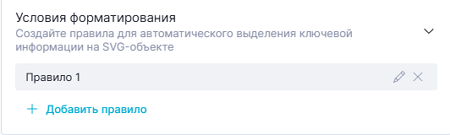
Визуальные параметры
Данный блок предусматривает настройку визуального отображения SVG-объекта. Для настройки определенного параметра необходимо поставить флажок слева от наименования параметра. Блок выглядит следующим образом:
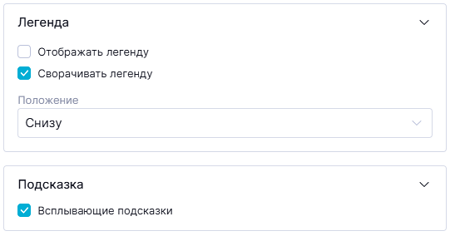
В настройку визуальных параметров входят следующие параметры:
- Чекбокс "Отображать легенду";
По умолчанию чекбокс выключен. При установке чек-бокса легенда будет отображаться. - Чекбокс "Сворачивать легенду";
По умолчанию чекбокс включен. При отключении легенда будет отображаться в полном размере и с полной длиной подписей. - Выпадающий список "Положение легенды":
Настройка расположения легенды относительно SVG-объекта:- Снизу;
- Сверху;
- Слева;
- Справа.
- Чекбокс "Отображать всплывающие подсказки".
По умолчанию чекбокс включен. При наведении курсора на элемент SVG-объекта будет отображаться всплывающая подсказка. Во всплывающую подсказку входит:- Название точки разметки;
- Значения колонок;
- Значения показателей.
Сохранение
Для выполнения сохранения всех настроек следует нажать на кнопку "Создать". После нажатия на кнопку SVG-объект отобразится в проекте.
Для закрытия без сохранения необходимо нажать на кнопку "Отменить". После нажатия на кнопку окно добавления компонента закроется и будет осуществлен переход на страницу с проектом в режиме редактирования.