Редактирование группы
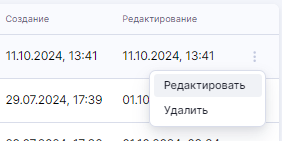
Для открытия окна с настройками группы необходимо нажать кнопку  у какой-либо группы в списке и выбрать "Редактировать":
После нажатия кнопки открывается окно редактирования группы:
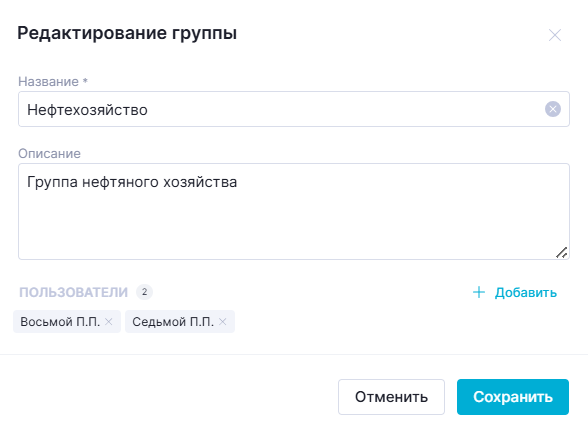
Окно настроек группы совпадает по содержанию с окном создания группы (см. Создание группы).
При нажатии той же кнопки для группы с бейджем  окно редактирования группы выглядит иначе, и добавить новых пользователей в такую группу нельзя (см. Синхронизация групп с Active Directory).
После внесения необходимых изменений в окне настроек группы необходимо нажать кнопку "Сохранить". Внесенные изменения в группу будут сохранены, произойдет переход в список групп. Для закрытия окна настроек группы следует нажать кнопку , расположенную в верхнем правом углу окна, кнопку "Отменить" или нажать левую кнопку мыши вне области окна.
Удаление группы
Для удаления какой-либо группы из списка групп необходимо необходимо нажать на кнопку , расположенную в колонке "Действия" в списке групп, и выбрать "Удалить".
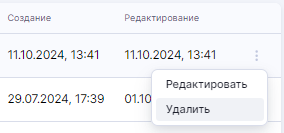
Отобразится окно подтверждения удаления с перечнем сущностей, которые оно затронет (если они есть), и перечнем входящих в группу пользователей. По умолчанию блок с перечнем пользователей свернут, отображается только количество пользователей, а блоки с перечнями сущностей развернуты:

Для подтверждения удаления необходимо нажать на кнопку "Удалить", для отмены удаления - "Отменить".
При нажатии той же кнопки для группы с бейджем окно будет выглядеть иначе (см. Синхронизация групп с Active Directory).
Для удаления нескольких или всех групп следует воспользоваться функциональностью группового удаления.