Polymatica Analytics
Для создания датасетов из источника Polymatica Analytics используются сценарии, которые доступны пользователю Polymatica Analytics, чьи учетные данные использованы в настройках подключения конкретного источника.
Обратите внимание!
Если пользователь, создающий датасет из Polymatica Analytics не является автором сценария, а имеет доступ к нему, то он должен иметь и доступ к используемой в сценарии мультисфере, иначе загрузка данных из сценария в датасет вернет ошибку.
Для "тяжелого" сценария, воспроизведение которого в Polymatica Analytics требует продолжительного времени, убедитесь, что продолжительности сессии работы пользователя в Polymatica Analytics достаточно для воспроизведения такого сценария, то есть сценарий успевает воспроизвестись в Polymatica Analytics.
Используйте сценарии с одной раскрытой мультисферой на слое.
При создании датасета из сценария начинается новая сессия пользователя в Polymatica Analytics, и дальнейшее поведение Polymatica Analytics в отношении сессий этого пользователя определяется конфигурацией системы в части сессий.
После выбора в качестве источника "Polymatica Analytics" и нажатия кнопки "Далее 1/4" открывается окно со списком доступных для выбора сценариев:

Каждому сценарию соответствует его название, путь (папка, в которой находится сценарий; для сценариев, не входящих в папки - Root) и автор (логин пользователя, который создал сценарий в Polymatica Analytics).
В окне доступна следующая функциональность:
- Поиск сценария:
Поиск может выполняться по всем колонкам: "Название", "Путь", "Автор". - Выбор сценария:
В модальном окне отображаются доступные сценарии с учетом применения фильтра поиска и прав доступа пользователя к сценариям в Polymatica Analytics.
Сценарии можно сортировать по названию, пути и автору, нажимая на заголовки соответствующих колонок.
Для выбора нужного сценария необходимо нажать на радиокнопку слева от его названия. После этого нужно нажать на кнопку "Далее 2/4" для перехода к стандартной проверке колонок.
Раскрытие размерностей
При сохранении датасета на основе сценария Polymatica Analytics есть возможность управлять раскрытием размерностей.

Правила раскрытия размерностей
Слева две размерности, параметр "Раскрыть размерности" выключен.
— Мультисфера
—
 Результирующий датасет
—
Слева две размерности, параметр "Раскрыть размерности" включен.
— Мультисфера
—
 Результирующий датасет
—
Слева две размерности, сверху одна. Состояние параметра "Раскрыть размерности" для такой мультисферы игнорируется, размерности по умолчанию раскрываются.
— Мультисфера
—
 Результирующий датасет
—
Слева одна размерность, сверху две. Состояние параметра "Раскрыть размерности" для такой мультисферы игнорируется, размерности по умолчанию раскрываются.
— Мультисфера
—
 Результирующий датасет
—
Слева и сверху две размерности. Состояние параметра "Раскрыть размерности" для такой мультисферы игнорируется, размерности по умолчанию раскрываются.
— Мультисфера
—
 Результирующий датасет
Р7-Офис
Чтобы создать датасет из источника "Р7-Офис", выберите источник соответствующего типа в окне выбора источника.

Выбор папки
Для источника с типом Р7-Офис в окне создания датасета отображаются корневые и вложенные файлы и папки из папки источника "Общие", кроме тех, к которым учетной записи пользователя, используемой для подключения к источнику, в источнике ограничен доступ.
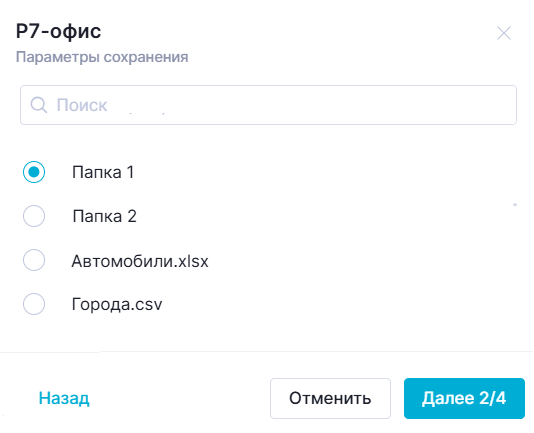
Чтобы перейти в папку, выберите ее в окне создания датасета и кликните кнопку "Далее".
- Пока в окне создания датасета открыта папка, кнопка "Далее" отображает шаг 2/4.
- Вы можете перейти на любой уровень вложенности папок, но по клику кнопки "Назад" всегда открывается окно выбора источника.
Выбор файла
Чтобы открыть файл, выберите его в окне создания датасета и кликните кнопку "Далее".

Для перехода на следующий шаг необходимо нажать кнопку "Далее 2/4".