Шаг 1. Выбор шаблона фильтра
Для добавления фильтра в проект необходимо нажать на кнопку  , расположенную на плавающей панели редактирования проекта:

После нажатия на кнопку появляется окно просмотра связей на слое:

Если связей на проекте еще нет, отображается пустой список:
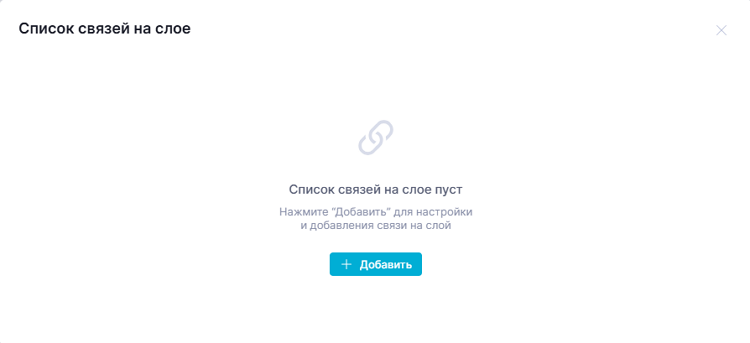
Для доступа к созданию нового фильтра следует нажать на кнопку "Добавить связь" или "Добавить".
После нажатия на кнопку откроется окно создания связи, состоящее из двух вкладок:


На вкладке "Все фильтры" отображаются все глобальные фильтры, созданные в системе и находящиеся в реестре фильтров (с учетом прав доступа пользователя). На вкладке "Элементы слоя" отображаются все объекты, расположенные на слое проекта: в блоке "Фильтры" отображаются все фильтры слоя, а в блоке "Виджеты" — все виджеты, расположенные на слое проекта.
В окне создания связи можно выбрать шаблон фильтра из уже готовых (вкладка "Все фильтры") или из расположенных на слое (вкладка "Элементы слоя", блок "Фильтры").
- На данном шаге на вкладке "Элементы слоя" вместо фильтра можно выбрать виджет, который будет фильтровать другие объекты (см. График-фильтр).
- Кнопку "Выбрать на слое" использовать на данном шаге нецелесообразно, ее можно использовать на шаге 2.
Для создания нового фильтра на вкладке "Все фильтры" следует нажать на кнопку-ссылку "Добавить фильтр".
После нажатия на кнопку откроется окно создания нового фильтра:

Окно содержит следующие поля:
- Название - наименование фильтра. Обязательное поле.
- Расположение - расположение названия фильтра. Варианты: не показывать, сверху, снизу, слева или справа.
- Ключ - произвольная комбинация латинских букв верхнего и нижнего регистра, цифр и нижнего подчеркивания "_". Одинаковые значения ключа позволяют передавать значения фильтра между слоями и проектами, как описано в разделе Глобальный фильтр.
- Тип фильтра - обязательное поле. О типах фильтров см. раздел Фильтры.
- Отображение - обязательное поле. Зависит от типа фильтра. О настройке отображения см. раздел Фильтры.
После выбора типа и отображения в окне настройки большинства фильтров появляются поля:
- Датасет - набор данных, на котором построен фильтр. Фильтр и виджет могут быть построены на разных датасетах, главное, чтобы оба содержали колонки, по которым будет осуществляться фильтрация.
- Отображаемое значение - колонка, присутствующая в обоих датасетах и содержащая человекочитаемые значения, которые будут отображаться пользователю в фильтре.
- Ключ - колонка, присутствующая в обоих датасетах, и не отображающаяся пользователю, но фактически осуществляющая фильтрацию.
- Условие - обязательное поле. Зависит от типа фильтра. О настройке условия см. раздел Фильтры.
- Значение по умолчанию - значение фильтрации, задаваемое при открытии слоя и сбросе фильтров. О настройке значения по умолчанию см. раздел Фильтры.
- Права доступа к фильтру - см. Работа с локальным фильтром.
После настройки следует нажать на кнопку "Создать". Отобразится вкладка "Все фильтры". Новый фильтр будет добавлен в реестр фильтров и в список на вкладке "Все фильтры".
Шаг 2. Связывание фильтра и виджета
Для того чтобы привязать к фильтру, выбранному на предыдущем шаге, виджет, необходимо выбрать этот виджет в окне "Создание связи. Настройка связи". В левой части окна отображаются все элементы слоя, доступные для связывания с фильтром. В правой части окна отображается выбранный на предыдущем шаге фильтр.

В окне нужно установить чекбокс у элемента, с которым будет создана связь, и элемент отобразится в блоке "Фильтрует" в правой части окна.

Также в левой части окна доступна кнопка "Выбрать на слое", которая позволяет напрямую перейти на слой и выбрать элемент.
Далее есть два варианта связи:
- По колонке. Для связи нужно выбрать колонку датасета, содержащую значения, которые будут отображаться в фильтре И использоваться для фильтрации. Если фильтр и виджет построены на разных датасетах, для связи нужно выбрать колонку, содержащую значения, аналогичные колонке фильтра.

- По ключу. Для связи необходимо перевести переключатель "По ключу" в положение "Включено", а в поле "Колонка" выбрать колонку, аналогичную заданной в качестве ключа. В нашем случае это колонка "ФО". Обратите внимание, что значения колонки-ключа не будут отображаться в фильтре, хотя по ним будет фактически осуществляться фильтрация. Вместо них пользователю будут отображаться значения из колонки "Федеральный округ", заданной в качестве отображаемого значения.

Затем необходимо нажать на кнопку "Далее". Произойдет переход на следующий этап настройки фильтра.
Шаг 3. Финальная настройка фильтра
После нажатия на кнопку "Далее" в окне выбора элементов для связи открывается окно "Создание связи. Финальная настройка".

В данном окне можно внести последние изменения в фильтр перед его добавлением на слой проекта:
- изменить название фильтра;
- добавить или изменить описание;
- добавить или изменить ключ;
- изменить расположение названия;
- изменить условие;
- изменить значение по умолчанию.
Также доступны настройки отображения фильтра на слое:
- Вынести на слой - при установке данной настройки фильтр будет отображаться в проекте и фильтровать связанные с ним компоненты.
- Скрыть фильтр - при установке данной настройки фильтр вообще не будет отображаться в проекте, только фильтровать связанные с ним компоненты значением по умолчанию.
- Запретить обновление - запрещает изменение шаблона фильтра при помощи кнопки настройки.
- Запретить изменение - запрещает пользователям выбирать значения фильтра в режиме просмотра проекта и тем самым фильтровать связанные с ним компоненты. Компоненты с таким фильтром будут всегда отфильтрованы значением по умолчанию.
- Запретить очистку значения фильтра - данная настройка доступна только для фильтра типа "Список", у которого выбрано значение по умолчанию. Настройка запрещает оставлять поле значения фильтра пустым.
- Передавать значения фильтра между слоями и проектами - включает функциональность переноса значения глобального фильтра, см. Глобальный фильтр. Активна, только если заполнено поле "Ключ".
Сохранение фильтра
Для отмены внесенных данных в окно для добавления фильтра следует нажать на кнопку  , расположенную в верхнем правом углу окна, или нажать левую кнопку мыши вне области окна.
Для сохранения внесенных данных следует нажать на кнопку "Создать". Окно создания связи закроется, а настроенный фильтр отобразится на слое проекта:
