Атрибуты предусмотрены для указания дополнительной информации о версии модели - инициалы автора, менеджера модели, дата разработки/важных изменений, приоритет версии и все то, что посчитает важным пользователь.

Для создания нового пользовательского атрибута необходимо:
- Выбрать одноименный пункт в боковой панели компонента «Управление моделями и решениями (MM)».
- На открывшемся экране «Пользовательские атрибуты» выбрать кнопку «Добавить» в верхней части списка атрибутов.
- В открывшемся окне «Создание атрибута» задать название, описание и тип. Сохранить внесенные изменения.
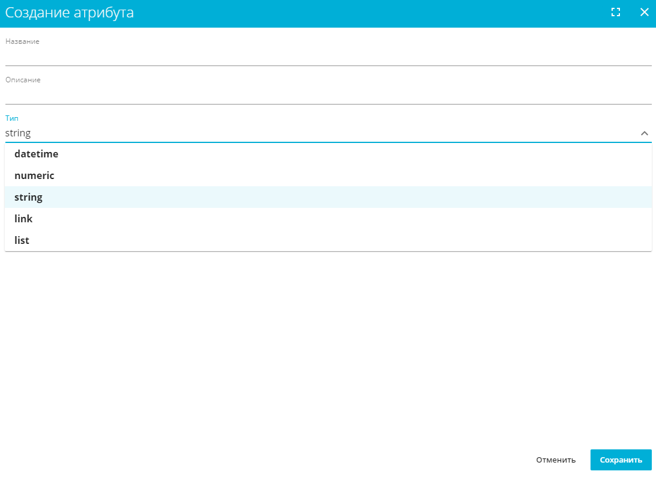
Созданный атрибут появится в списке экрана Пользовательские атрибуты и его можно будет указать в Модели в Репозитории и задать конкретное значение для Версий модели.
Для удаления пользовательского атрибута необходимо:
- Выбрать чекбокс рядом с удаляемым атрибутом.
- Нажать кнопку «Удалить» в нижней части экрана.
Для изменения атрибута необходимо:
- Нажать на наименование атрибута.
- В открывшемся окне «Обновление атрибута» изменить необходимые значения.
- Сохранить отредактированные параметры.
На текущий момент доступны следующие типы атрибутов:
- String. Атрибут, который может принимать строковые значения. Например: Имя автора модели, Имя валидирующего лица, Наименование проекта в Jira и т. д.
- Numeric. Атрибут, который может принимать числовые значения. Например: версия модели, приоритет и т. д.
- Datetime. Атрибут, который может принимать формат даты. Например: Дата ревизии, Планируемая дата окончания проекта, Дата окончания спринта и т. д.
- Link. Атрибут, который может принимать тип данных link (ссылки). Например: ссылки на проект, ссылка на GIT и т. д.
- List. Атрибут, который может хранить в себе список (list). В отличие от других атрибутов, атрибут типа List настраивается при создании. В List заранее необходимо внести доступные варианты.
В тип данных List есть возможность добавить значения атрибута в виде emoji. Для этого в поле «Список возможных значений» нужно добавить значение типа emoji, затем, нажать Enter. Для создания атрибута необходимо нажать кнопку «Сохранить».