Данный функционал предназначен для отправки проекта или выбранного слоя (слоев) проекта по электронной почте. Возможность отправки предусмотрена для всех пользователей с доступом к проекту: доступ к проекту должен быть как у отправителя, так и у получателей рассылки. При отправке данных учитываются права пользователей, выбранных в качестве получателей: недоступные конкретному получателю виджеты, строки данных и т. д. исключаются из письма для этого получателя. Данные отправляются с учетом настроенных фильтров (при наличии), то есть получатель видит слой проекта со значениями фильтров по умолчанию.
Для отправки проекта или выбранного слоя (слоев) проекта по электронной почте следует нажать на кнопку  на карточке проекта при карточном представлении списка проектов и выбрать «Отправить по e-mail»:

Также отправить проект по e-mail можно, нажав на кнопку у какого-либо проекта в списке при табличном представлении реестра проектов и выбрав «Отправить по e-mail»:

Кроме того, отправка проекта доступна из режима просмотра проекта (см. раздел «Действия с проектом при просмотре» - «Дополнительные действия»).
После нажатия на кнопку «Отправить по e-mail» открывается окно создания письма:

В системе должен быть настроен специальный электронный почтовый адрес для отправки исходящих сообщений. Если адрес не настроен, то после выбора опции «Отправить по e-mail» открывается информационное диалоговое окно:
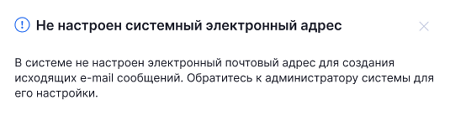
Пока системный электронный адрес не настроен, поделиться письмом нельзя. Подробнее о настройке системного электронного адреса см. в руководстве администратора (Параметры конфигурации - Сервис manager - Параметры рассылки проектов по e-mail).
Окно «Создание письма» состоит из следующих элементов:
- Подзаголовок, содержащий название проекта.
- Поле «Получатели», обязательное для заполнения. Нажатие на поле открывает выпадающий список групп и пользователей. В списке отображаются все пользователи системы и все группы, кроме заблокированных групп AD. Добавить в рассылку можно любые группы и любых пользователей, вне зависимости от наличия у них доступа к проекту, при этом пользователи, не имеющие доступа к проекту на момент отправки, исключаются из рассылки. Если у получателя были отозваны права доступа к проекту уже после получения письма, содержимое письма останется доступным, а возможность перехода по ссылкам в письме — нет.
Для выбора получателей из списка нужно отметить соответствующие чекбоксы, тогда в поле будут добавлены теги выбранных пользователей (ФИО или логин, если у пользователя нет ФИО).
Для удаления получателя из рассылки нужно нажать на крестик соответствующего тега или снять отметку с соответствующего чекбокса.
Дополнительные возможности:- В поле доступен массовый выбор всех пользователей и/или всех групп через общие чекбоксы «Пользователи» и/или «Группы». Также можно вручную ввести в поле служебные теги «@all_users», «@all_groups», «@all» для выбора всех пользователей, всех групп или всех пользователей и групп соответственно. При выборе указанных служебных тегов отправитель в данный список не попадает.
- В поле доступен поиск пользователей по ФИО, логину, электронной почте и поиск групп по названию. Если после ввода поискового запроса выбрать общий чекбокс «Группы» или «Пользователи», то будут отмечены только группы или пользователи, найденные в результате выполнения поиска.
- Чекбокс «Письмо себе» для отправки письма на электронную почту отправителя. По умолчанию чекбокс не отмечен. При выборе чекбокса отправитель в поле «Получатели» не добавляется, но впоследствии в полученном письме и в соответствующих уведомлениях среди получателей будет указано ФИО отправителя.
- Поле «Тема письма». По умолчанию поле заполнено текстом «Отчет: "<Название проекта>"», который можно заменить на пользовательский. Текст темы не может превышать 250 символов.
- Поле «Текст письма». Поле содержит:
- Блок для ввода пользовательского текста. Текст письма не может превышать 1000 символов.
- Нередактируемый блок со следующей информацией:
- Дата и время формирования отправляемого отчета с указанием часового пояса сервера, с которого выполняется отправка.
- Актуальные ссылки на проект или слои проекта. Ссылки формируются индивидуально для каждого получателя с учетом его прав.
- Подсказка.
- Блок «Вложения». Содержит:
- Поле «Содержание» для выбора объема отправляемой информации — можно отправить весь проект, его слой или несколько слоев. По умолчанию в поле отображается опция «Весь проект». При нажатии открывается выпадающий список с названиями слоев проекта. Поле обязательно для заполнения. Для выбора слоев или всего проекта нужно отметить соответствующие чекбоксы, тогда в поле будут добавлены теги, соответствующие выбранным опциям. Если теги выбранных слоев занимают более двух строк, появляется кнопка «Еще +N», при нажатии на которую можно просмотреть полный список выбранных слоев.
Для отмены выбора слоя нужно снять отметку с соответствующего чекбокса, при этом снять отметку с последнего чекбокса нельзя, так как обязательно должен быть выбран по крайней мере один слой. - Переключатель «Отправить как файл». По умолчанию активирован: в таком случае формируется внутренняя ссылка на отчет, а в письмо добавляется вложение. Чтобы отправить только ссылку, без файла, нужно деактивировать переключатель.
- Радиокнопки для выбора формата вложения: «PDF» (формат выбран по умолчанию), «PNG», «JPEG». При выборе графического формата для отправки нескольких слоев или всего проекта, состоящего из нескольких слоев, отправляется ZIP-архив с файлами, а при выборе PDF — многостраничный файл PDF.
- Поле «Содержание» для выбора объема отправляемой информации — можно отправить весь проект, его слой или несколько слоев. По умолчанию в поле отображается опция «Весь проект». При нажатии открывается выпадающий список с названиями слоев проекта. Поле обязательно для заполнения. Для выбора слоев или всего проекта нужно отметить соответствующие чекбоксы, тогда в поле будут добавлены теги, соответствующие выбранным опциям. Если теги выбранных слоев занимают более двух строк, появляется кнопка «Еще +N», при нажатии на которую можно просмотреть полный список выбранных слоев.
После заполнения полей в окне «Создание письма» нужно нажать на кнопку «Отправить».

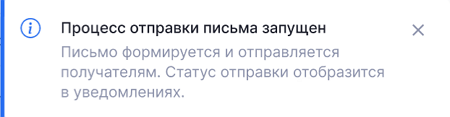
Окно «Создание письма» закроется, и в правом нижнем углу экрана появится следующая нотификация:
После отправки в панели уведомлений появится сообщение со статусом отправки, названием проекта и кнопкой «Просмотр письма»:
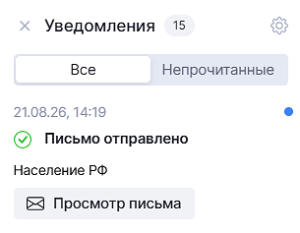
При нажатии на кнопку «Просмотр письма» открывается одноименное окно:

В этом окне можно увидеть все отправленные данные — просмотреть получателей, тему и текст письма, получить информацию о вложениях и перейти по ссылкам на проект или его отдельные слои. Если отправитель при отправке активировал чекбокс «Письмо себе», в списке получателей он увидит свое ФИО. Также в окне отображается дата и время формирования отчета, при этом время передается в часовом поясе сервера.
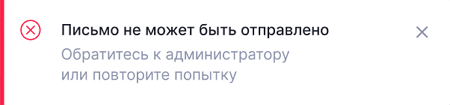
Возможна ситуация, когда недоступен SMTP-сервер и письмо не отправляется. В таком случае после нажатия на кнопку «Отправить» в окне «Создание письма» окно закрывается и появляется нотификация об ошибке:
Также возможна ситуация, когда в результате проверки прав получателей, выполняющейся после нажатия на кнопку «Отправить», не находится получателей, которым можно отправить письмо. Тогда кнопка «Отправить» становится неактивной, а в верхней части окна «Создание письма» отображается валидационное сообщение:

Если превышен лимит по размеру файла для почтового сервера, то в уведомлениях отобразится сообщение о частичной отправке с названием проекта и указанием причины частичной отправки. При просмотре такого письма файлы вложения отображаются оранжевым цветом.
Если не удалось сформировать файлы вложения для некоторых получателей, то в уведомлениях отобразится сообщение о частичной отправке с названием проекта и списком получателей, которым письмо отправлено без вложений. При просмотре такого письма получатели, которым письмо отправлено без вложений, отображаются оранжевым цветом.
Если не удалось отправить письмо некоторым получателям, то в уведомлениях отобразится сообщение о частичной отправке с названием проекта и списком получателей, которым письмо не было отправлено. При просмотре такого письма получатели, которым письмо не было отправлено, отображаются оранжевым цветом.
Возможна ситуация, когда некоторым получателям не удалось отправить письмо, а некоторым оно было отправлено без вложений. В таком случае в уведомлениях отобразится сообщение о частичной отправке с названием проекта и двумя отдельными списками получателей. При просмотре такого письма получатели, которым письмо было отправлено без вложений и которым письмо не было отправлено совсем, отображаются оранжевым цветом.
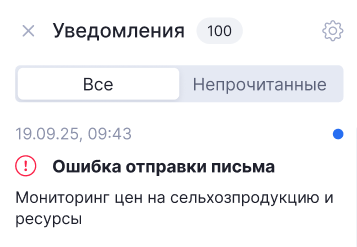
Если письмо не отправлено, то в уведомлениях отображается сообщение об ошибке отправки письма с названием проекта: