Общие сведения
Компонент служит для визуализации поэтапного изменения показателя под влиянием различных факторов, раскладывая общий результат на составные части. Диаграмма состоит из вертикальных столбцов: стартовая точка первого и итоговая точка последнего показывают начальное и конечное значения. Сами столбцы отражают факторы, которые повлияли на результат. Основание каждого следующего столбца соответствует итоговой точке предыдущего столбца. При этом столбцы, отражающие положительные значения показателя, направлены вверх, а отрицательные — вниз.
При выборе двух показателей визуализируется поэтапное изменение не самого значения показателя, а разницы между ними, шаг за шагом.
Настройки данных
Компонент предоставляет настройки данных:
- «Ось X»;
- «Ось Y»;
- «Сортировка»;
- «Детализация»;
- «Количество записей на странице»;
- «Локальные фильтры».
Поле «Ось X»
По значениям вынесенной колонки формируются измеряемые объекты — этапы процесса или элементы из категории в требуемом порядке.

Поле «Ось Y»
Из вынесенной в поле колонки формируется показатель характеристики измеряемого объекта. На рисунке выше показан пример, иллюстрирующий изменение запланированных затрат на перевозки из-за ряда факторов: в поле «Ось Y» вынесена колонка «Сумма».
В поле можно вынести до двух показателей. Если в поле вынесен один показатель, высота каждого столбца соответствует величине значения показателя. Если в поле вынесено два показателя, то для каждого значения по оси X рассчитывается разность значений второго и первого показателя и выводится в виде столбца с соответствующей высотой по оси Y.
Основание каждого следующего столбца соответствует итоговой точке предыдущего столбца. При этом столбцы, отражающие положительные значения показателя, направлены вверх, а отрицательные — вниз.
Также на диаграмме можно вывести столбцы итогов и подытогов. Столбец итогов отображает накопленный результат всех шагов, а столбец промежуточных итогов — накопленный результат всех предыдущих шагов.
Можно задать пользовательское значение для стартовой точки для построения первого столбца (см. раздел «Визуализация» ниже). При этом столбцы итогов и подытогов будут всегда начинаться с нуля.
Нажимая на элементы легенды, можно отключать отображение на диаграмме столбцов, соответствующих положительным, отрицательным значениям, итогам и подытогам.
Для расчета значения показателя используется установленная для вынесенной колонки функция агрегации, условное обозначение которой (по умолчанию SUM) отображается в правом крае колонки. Подробнее о работе с функциями агрегации см. раздел Создание виджета.
Обратите внимание!

Поле «Сортировка»
По вынесенным колонкам сортируются строки датасета перед отображением на диаграмме. Порядок следования отсортированных значений – слева направо. Для переключения направления сортировки (по возрастанию/по убыванию) используется кнопка  . Для колонки сортировки также доступны функции агрегации.
Обратите внимание!
Если в сортировку вынесена не записанная в датасет расчетная колонка, функции агрегации недоступны.

Поля «Детализация»
Вынесенные в поле колонки используются в детализации Drill-down. Первым слоем детализации автоматически становится колонка, вынесенная в поле «Ось Х». Нижележащие слои детализации формируются вынесенными колонками в поле «Детализация», в порядке их расположения сверху вниз, как если бы их выносили в поле «Ось Х».

Поле «Количество записей на странице»
Значение, введенное в поле, определяет максимальное количество отображаемых значений показателя с учетом сортировки. Когда значение поля «0» или не указано, ограничения нет. Если сортировка не задана, значения отображаются согласно порядку записей об объекте измерения в датасете.

Локальные фильтры
Для работы с локальным фильтром см. раздел Работа с локальным фильтром.
Настройки визуализации
Компонент предоставляет настройки визуализации:
- «Вид графика», включает в себя:
- Фиксированная ширина столбцов, px;
- «Значения», включает в себя:
- «Отображать блок увеличения»;
- «Значения на графиках»;
- «Скрывать пересекающиеся значения»;
- «Положение значений»;
- «Адаптировать положение значений»;
- «Отображать итоги»;
- «Подпись итога для показателя 1 (ось Y)»;
- «Подпись итога для показателя 2 (ось Y)»;
- «Цвет итогов/подытогов из темы»;
- «Цвет итогов» (отображается, только если не отмечена опция «Цвет итогов/подытогов из темы»);
- «Цвет подытогов» (отображается, только если не отмечена опция «Цвет итогов/подытогов из темы»);
- «Цвет элементов по умолчанию»;
- «Цвет отрицательных элементов» (отображается, только если не отмечена опция «Цвет элементов по умолчанию»);
- «Цвет положительных элементов» (отображается, только если не отмечена опция «Цвет элементов по умолчанию»);
- «Отображать подытоги»;
- «Скрывать нулевые значения»;
- «Скрывать пустоты на графике»;
- «Значение максимум»;
- «Значение минимум»;
- «Среднее значение»;
- «Стартовое значение»;
- «Ось Х» – включает в себя:
- «Отображать ось»;
- «Отображать сетку»;
- «Отображать навигатор данных»;
- «Отображать линию оси»;
- «Отображать отметки подписей»;
- «Отображать название»;
- «Положение названия»;
- «Отображать подписи»;
- «Скрывать подписи, которые не помещаются»;
- «Угол наклона подписей»;
- «Обрезать подписи»;
- «Длина подписей»;
- «Ось Y» – включает в себя:
- «Отображать ось»;
- «Тип оси»;
- «Минимальное значение»;
- «Максимальное значение»;
- «Отображать сетку»;
- «Отображать навигатор данных»;
- «Отображать линию оси»;
- «Отображать отметки подписей»;
- «Отображать название»;
- «Положение названия»;
- «Отображать подписи»;
«Легенда» – включает в себя:
«Отображать легенду»;
- «Сворачивать легенду»;
- «Отображать подсказки с полными наименованиями»;
«Положение»;
«Ширина текста, %»;
«Параметры отображения текста»;
- «Подсказка» – включает в себя:
- «Всплывающие подсказки»;
- «Подсказка значений осей»;
- «Форматирование» – включает в себя:
- «Форматирование значений для оси Y»;
- «Разрядность для оси Y»;
- «Значение разрядности»;
- «Группа разрядов»;
- «Префикс для оси Y»;
- «Суффикс для оси Y»;
- «Разделитель для оси Y».
Блок «Вид графика»
Блок включает в себя поле:
- Фиксированная ширина столбцов, px — поле для установки фиксированной ширины столбцов, которая не будет меняться при фильтрации графика. По умолчанию настроена автоматическая ширина, в поле отображается «Auto». При удалении пользовательского значения в поле снова будет отображаться значение по умолчанию. Для пользовательских значений система не гарантирует корректное отображение крайних столбцов: при использовании больших значений ширины крайние элементы могут не поместиться на диаграмме.

Блок «Значения»
Блок служит для настройки отображения значений поля «Ось Y» на диаграмме.


Блок «Значения» включает в себя следующие поля и параметры:
- Отображать блок увеличения — отображение блока кнопок «
 » в левом верхнем углу виджета. Подробнее о масштабировании диаграммы см. раздел Действия с виджетом.
 - Значения на графиках — отображение значений поля «Ось Y» для столбцов на диаграмме.
- Скрывать пересекающиеся значения — скрытие значения поля «Ось Y», если оно накладывается на значение левее него.
- Положение значений — положение значений поля «Ось Y» относительно столбцов. Варианты:
- сверху;
- снизу;
- по центру;
- слева;
- справа.
- Адаптировать положение значений — включает механизм подгонки значений диаграммы к размеру контейнера виджета. Если значение касается края контейнера, оно не обрезается, а отображается уменьшенным шрифтом.
- Отображать итоги — отображение итоговых значений поля «Ось Y». Итог — это сумма всех значений показателя; равен сумме всех подытогов. Если в поле «Ось Y» вынесена одна колонка, отображается один итоговый столбец, на диаграмме он последний; если вынесено две колонки, отображается два столбца, на диаграмме это первый и последний столбцы.
- Подпись итога для показателя 1 (ось Y) — поле ввода пользовательского названия итога для показателя 1. По умолчанию отображается название колонки, вынесенной в поле «Ось Y». При удалении пользовательского названия в поле снова будет отображаться название по умолчанию.
- Подпись итога для показателя 2 (ось Y) — поле ввода пользовательского названия итога для показателя 2. По умолчанию отображается название второй колонки, вынесенной в поле «Ось Y». При удалении пользовательского названия в поле снова будет отображаться название по умолчанию.
Если в поле «Ось Y» вынесена только одна колонка, поле «Подпись итога для показателя 2 (ось Y)» недоступно для ввода. - Цвет итогов/подытогов из темы — применение цветов из темы для столбцов итогов и подытогов.
- Цвет итогов — поле для выбора цвета итогов. Поле отображается, только если с чекбокса «Цвет итогов/подытогов из темы» снята отметка. Можно ввести код цвета вручную или выбрать цвет на палитре. По умолчанию отображается первый цвет темы. Для сброса пользовательского цвета нужно проставить отметку на чекбоксе «Цвет итогов/подытогов из темы», при этом пользовательский цвет для подытогов будет также сброшен.
- Цвет подытогов — поле для выбора цвета промежуточных итогов. Поле отображается, только если с чекбокса «Цвет итогов/подытогов из темы» снята отметка. Можно ввести код цвета вручную или выбрать цвет на палитре. По умолчанию отображается второй цвет темы. Для сброса пользовательского цвета нужно проставить отметку на чекбоксе «Цвет итогов/подытогов из темы», при этом пользовательский цвет для итогов будет также сброшен.
- Цвет элементов по умолчанию — применение цветов #2BC128 и #FB2047 для положительных и отрицательных элементов.
- Цвет отрицательных элементов — поле для выбора цвета отрицательных элементов. Поле отображается, только если с чекбокса «Цвет элементов по умолчанию» снята отметка. Можно ввести код цвета вручную или выбрать цвет на палитре. По умолчанию отображается #FB2047. Для сброса пользовательского цвета нужно проставить отметку на чекбоксе «Цвет элементов по умолчанию», при этом пользовательский цвет для положительных элементов будет также сброшен.
- Цвет положительных элементов — поле для выбора цвета положительных элементов. Поле отображается, только если с чекбокса «Цвет элементов по умолчанию» снята отметка. Можно ввести код цвета вручную или выбрать цвет на палитре. По умолчанию отображается #2BC128. Для сброса пользовательского цвета нужно проставить отметку на чекбоксе «Цвет элементов по умолчанию», при этом пользовательский цвет для отрицательных элементов будет также сброшен.
- Отображать подытоги — отображение значений промежуточных итогов поля «Ось Y». Промежуточный итог — это сумма агрегированных значений после текущего шага (начальное значение показателя + все значения показателя до этого шага включительно); отображается после каждого столбца, соответствующего значению показателя, и не отображается после итоговых столбцов.
- Скрывать нулевые значения — скрытие значений поля «Ось Y», равных нулю.
- Скрывать пустоты на графике — скрытие значений поля «Ось Y», равных null.
- Значение максимум — отображение маркера над столбцом, которому соответствует максимальное значение поля «Ось Y», с указанием этого значения.
- Значение минимум — отображение маркера над столбцом, которому соответствует минимальное значение поля «Ось Y», с указанием этого значения.
- Среднее значение — отображение линии среднего значения поля «Ось Y» по всем столбцам.
- Стартовое значение — поле для ввода пользовательского стартового значения. Задает стартовую точку, от которой строится первый столбец. По умолчанию стартовое значение равно 0. Допустимы целые, дробные, положительные и отрицательные значения. Поле доступно, только если в поле «Ось Y» вынесен один показатель.
Блок «Ось X»
Блок служит для настройки отображения соответствующей оси, ее подписей и значений.

Блок включает в себя следующие поля и параметры.
- Отображать ось — отображение оси со значениями и отметками.
- Отображать сетку — отображение вертикальных линий на диаграмме.
- Отображать навигатор данных — отображение навигатора данных над диаграммой (или под ней, в зависимости от положения легенды). Для работы с навигатором см. раздел Действия с элементами проекта при просмотре.
- Отображать линию оси — отображение линии оси.
- Отображать отметки подписей — отображение отметок значений на оси.
- Отображать название — отображение для оси подписи с названием вынесенной в поле «Ось X» колонки.
- Положение названия — расположение подписи оси относительно оси. Варианты:
- слева;
- по центру;
- справа.
- Отображать подписи — отображение значений поля «Ось Х» на оси.
- Скрывать подписи, которые не помещаются — скрытие подписи значения поля «Ось Х», если она накладывается на подпись левее.
- Угол наклона подписей — наклон значения поля «Ось Х» относительно оси. Варианты:
- -90 градусов;
- -60 градусов;
- -30 градусов;
- 0 градусов;
- 30 градусов;
- 60 градусов;
- 90 градусов.
- Обрезать подписи — сокращение длины значения поля «Ось Х» с многоточием.
- Длина подписей — количество символов значения поля «Ось Х» до сокращения.
Блок «Ось Y»
Блок служит для настройки отображения соответствующей оси, ее подписей и значений.

Блок включает в себя следующие поля и параметры.
- Отображать ось — отображение оси со значениями и отметками.
- Тип оси — поле для выбора типа оси. Варианты:
- Линейная. Ось строится по линейной шкале.
- Логарифмическая. Ось строится по логарифмической шкале с основанием 10. Значения показателей при этом остаются исходными. Значения ≤ 0 не отображаются на графике.
При использовании навигатора данных значения перестраиваются по линейной шкале.
- Минимальное значение — нижняя граница оси Y, которую система использует для построения диаграммы. Допустимы целые и дробные числа, для логарифмической оси — только значения больше нуля.
- Максимальное значение — верхняя граница оси Y, которую система использует для построения диаграммы. Допустимы целые и дробные числа, для логарифмической оси — только значения больше нуля.
- Отображать сетку — отображение горизонтальных линий на диаграмме.
- Отображать навигатор данных — отображение навигатора данных слева от диаграммы, о работе с навигатором см. раздел Действия с элементами проекта при просмотре.
- Отображать линию оси — отображение линии оси.
- Отображать отметки подписей — отображение отметок значений на оси.
- Отображать название — отображение для оси подписи с названием вынесенной в поле «Ось Y» колонки.
- Положение названия — расположение подписи оси относительно оси. Варианты:
- сверху;
- по центру;
- снизу.
- Отображать подписи — отображение значений поля «Ось Y» на оси.
Блок «Легенда»
Блок служит для настройки отображения легенды.
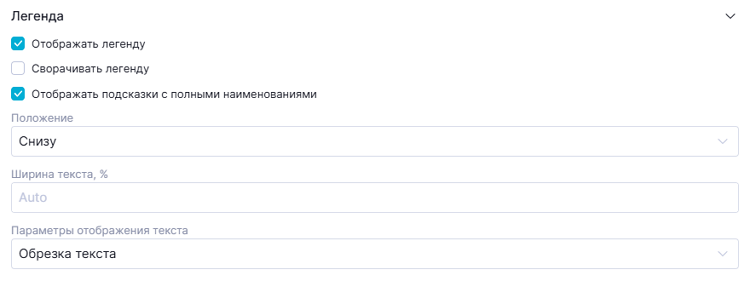
Блок включает в себя параметры:
Отображать легенду — включает отображение легенды. Нажимая на элементы легенды, можно отключать отображение соответствующих столбцов на диаграмме. Легенда включает четыре элемента:
Положительные значения;
Отрицательные значения;
Подытоги;
Итоги.
Сворачивать легенду — включает отображение легенды в одну строку с пагинацией.
- Отображать подсказки с полными наименованиями — если установлено, при наведении на сокращенное наименование показателя в легенде будет отображаться всплывающая подсказка с полным наименованием.
Положение — расположение легенды на виджете относительно диаграммы. Варианты:
- сверху;
снизу;
слева;
справа.
Ширина текста, % — задает ширину текста в легенде в процентах от ширины виджета.
Параметры отображения текста — определяет отображение текста при длинных наименованиях. Варианты:
- перенос по словам;
- перенос по символам;
- обрезка текста.
Блок «Подсказка»
Блок служит для настройки отображения подсказок на диаграмме.

Блок включает в себя следующие поля и параметры:
- Всплывающие подсказки — отображение подсказки по наведению на столбец диаграммы. В подсказке отображаются значения полей «Ось X», «Ось Y», вычисленные значения итогов и подытогов, а при наличии двух показателей в поле «Ось Y» — также вычисленные значения разности второго и первого показателей. Слева от значений, соответствующих столбцам, на подсказке выводится маркер, окрашенный в цвет соответствующего столбца и элемента легенды.
- Подсказка значений осей — отображение на осях диаграммы значений указываемой на диаграмме точки.
Блок «Форматирование»
Блок служит для настройки форматирования отображаемых значений на оси Y.

Блок включает в себя следующие поля и параметры:
- Форматирование значений для оси Y — применение локального форматирования к отображаемым значениям на оси.
Обратите внимание!
Когда параметр «Форматирование значений оси» выключен, для отображения на диаграмме значений показателя используется настройка форматирования для колонки датасета, по которой рассчитывается показатель (кроме случаев, когда для расчета значения показателя используются функции агрегации COUNT и COUNT DISTINCT).
- Разрядность для оси Y — отображение десятичных разрядов.
- Значение разрядности — количество отображаемых десятичных разрядов от 1 до 6, последний разряд округляется.
- Группа разрядов — группировка разрядов на классы. Варианты:
- без группы разрядов – по умолчанию;
- тыс. – (деление значений на 1 000). Добавление обязательного суффикса « тыс.» после значения (значение поля «Суффикс для оси» добавляется после);
- млн – (деление значений на 1 000 000). Добавление обязательного суффикса « млн» после значения (значение поля «Суффикс для оси» добавляется после);
- млрд – (деление значений на 1 000 000 000). Добавление обязательного суффикса « млрд» после значения (значение поля «Суффикс для оси» добавляется после).
- Префикс для оси Y — текст, который следует отображать перед значением.
- Суффикс для оси Y — текст, который следует отображать после значения и суффикса группы разрядов, если группа задана.
- Разделитель для оси Y — разделение групп разрядов пробелами.