Общие сведения
Реестр датасетов отображается при переходе в раздел "Датасеты".

Реестр датасетов включает в себя следующие колонки:
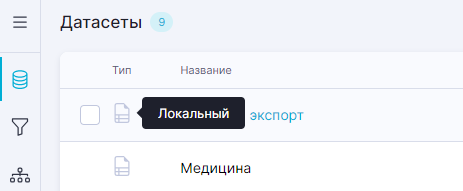
- "Тип" - иконка, отражающая тип датасета:
- "
 Локальный" - датасет сформирован на основе источника либо файла с загрузкой и сохранением данных в локальное хранилище данных, см. Локальный датасет.
 - "
 Объединенный" - датасет сформирован на основе нескольких датасетов из локального хранилища или напрямую из таблиц базы данных (Live-датасет - датасет с прямым подключением к базе данных источника), см. Объединенный датасет.
 - "
 ETL" - датасет сформирован на основе таблиц нескольких источников локального хранилища, либо напрямую из таблиц одного источника по технологии ETL, см. ETL-датасет.
- "
- "Название" - наименование датасета. По нажатию на название можно перейти к просмотру содержимого датасетов.
- "Записи" - отображается количество записей, содержащихся в датасете.
- "Связи" - количество использований датасета другими сущностями.
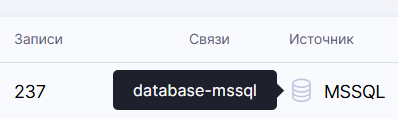
- "Источник" - иконка и наименование типа источника, из которого сформирован датасет:
- "
 file + <расширение>" - датасет создан из файлового источника.
 - "
 База данных" - датасет или ETL-датасет создан из источника на основе базы данных.
 - "
 API" - датасет создан из сценария Polymatica Analytics или папки Р7-Офис.
 - "
 Объединенный датасет" - датасет создан из нескольких датасетов или напрямую из таблиц базы данных (Live-датасет - датасет с прямым подключением к базе данных источника).
 - " Мультиисточник" - датасет сформирован на основе таблиц нескольких источников БД или локального хранилища по технологии ETL.
- "
"Автор" - пользователь, который создал датасет;
"Создание" - дата и время, когда пользователь загрузил датасет;
- "Изменение" - дата и время, когда пользователь внес изменение в настройки датасета;
"Обновление" - дата и время последнего обновления, не отображается для объединенных датасетов;
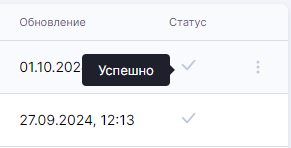
- "Статус" - статус загрузки датасета. Статусы загрузки могут быть следующими:
- "Успешно" - в колонке "Статус" отображается
 .
. - "Ошибка" -
 .
. - "Загрузка" -
 .
. - "Обновление" - .
- "Предобновление" - .
- "Успешно" - в колонке "Статус" отображается
При наведении на конец строки датасета в реестре отображается кнопка  для выполнения действий с датасетом.
При наведении на столбец названия датасета отображается иконка  для добавления датасета в избранное (см. Работа с реестром - Избранное).
При наведении на иконку в колонке "Статус" отображается всплывающая подсказка с обозначением статуса загрузки:
При наведении на иконку типа датасета отображается всплывающая подсказка с наименованием типа.
При наведении на иконку типа источника отображается всплывающая подсказка с наименованием коннектора (см. Коннекторы).
Просмотр датасета
Для просмотра датасета необходимо нажать на название датасета. Откроется окно просмотра датасета в табличном формате.
В окне доступен полнотекстовый поиск по всем записям в датасете, сортировка записей в каждой колонке, а также функциональность добавления датасета в избранное - см. Работа с реестром.
Выпадающий список "Колонки" позволяет скрыть часть колонок датасета от просмотра, сняв чекбоксы с их названием.

Изменение и удаление записи датасета
В режиме просмотра датасета при нажатии на строку с записью открывается окно "Изменение записи". В этом окне отображается список полей со значениями для каждой колонки записи. В начале каждого поля отображается иконка типа данных колонки.

Значение в поле для колонок с типами "строка", "число" и "дата" можно изменить вручную с клавиатуры. Значение для числовой колонки также можно изменить с помощью кнопок , появляющихся при наведении курсора мыши на поле. Новое значение для даты можно выбрать на календаре, который открывается по нажатию на иконку
  в правой части поля. Значения с типом "булево" выбираются из выпадающего списка, доступные опции - true, false.
Значение из поля можно удалить нажатием на  в правой части поля. После этого в данной записи для соответствующей колонки будет отображаться пустое значение.
Для сохранения изменений нужно нажать на кнопку "Сохранить" в правом нижнем углу окна. Для закрытия окна без сохранения нужно нажать "Отменить",  или в любом месте за пределами окна.
По нажатию на кнопку "Удалить запись" в левом нижнем углу окна, открывается модальное окно, в котором нужно подтвердить или отменить удаление записи нажатием на кнопку "Удалить" или "Отменить" соответственно.