Надстройка Excel для работы с Polymatica Analytics — это надстройка для Microsoft Excel, которая обеспечивает интеграцию с платформой Polymatica Analytics. Надстройка доступна непосредственно в ленте Excel и позволяет:
- Выполнять сценарии аналитики и загружать результаты в Excel.
- Работать с мультисферами Polymatica Analytics.
- Настраивать размерности, факты и фильтры для анализа данных.
- Выгружать данные в виде плоских или сводных таблиц.
При работе с надстройкой также доступно следующее:
- Автоматическая синхронизация темы. Интерфейс автоматически адаптируется к теме Excel (светлая/темная).
- Сохранение настроек. Настройки размерностей и фактов сохраняются между сеансами.
- Блокировка интерфейса. При выгрузке данных весь интерфейс блокируется для предотвращения случайных действий.
- Фильтрация данных. Возможность настройки фильтров по размерностям перед выгрузкой.
Надстройку можно использовать как через версию Excel, установленную на ПК, так и через веб-версию Excel. В первом случае нужно установить надстройку в соответствии с инструкцией по установке, во втором — нужно добавить файл манифеста в веб-версию согласно инструкции «Доступ к надстройке из веб-версии Excel». Указанные инструкции находятся в Приложении Г к руководству администратора.
Первоначальная настройка
Вход в систему
После установки надстройки нажмите на кнопку «Открыть Polymatica Analytics» в ленте Excel (вкладка «Главная»):
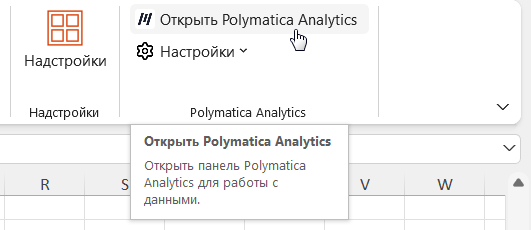
В открывшейся панели вы увидите форму авторизации:

Параметры подключения
В форме авторизации содержатся следующие элементы:
- URL стенда — поле для ввода базового URL сервера Polymatica Analytics.
- Пользователь — поле для ввода логина пользователя в системе Polymatica Analytics.
- Пароль — поле для ввода пароля от учетной записи пользователя. В правой части поля расположена кнопка для управления видимостью вводимого пароля.
- Войти — кнопка для входа в систему.
Если у вас есть сохраненная сессия, надстройка попытается автоматически войти в систему при запуске. В этом случае вы увидите индикатор загрузки «Вход в систему...».
Настройки
Под кнопкой «Открыть Polymatica Analytics» доступна кнопка «Настройки»:
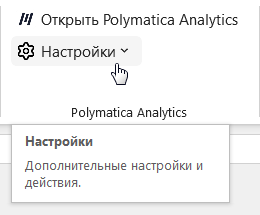
По нажатию на нее открывается выпадающее меню:
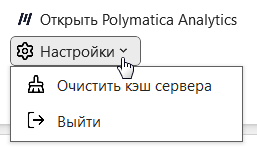
В выпадающем меню можно:
- Очистить кэш сервера;
- Выйти из системы.
Помощь
В правом верхнем углу панели надстройки доступно выпадающее меню, с помощью которого можно получить дополнительную информацию или обновить надстройку:

В выпадающем меню доступны следующие опции:
- Получить поддержку. По нажатию открывается страница с документацией Polymatica Analytics.
- Перезагрузить. Перезагружает надстройку и применяет обновления.
- Подключить отладчик. Позволяет использовать инструменты разработчика.
- Сведения о безопасности. Открывает окно с информацией о безопасности.
Вкладки
На панели надстройки находятся две вкладки — «Мультисферы» и «Сценарии»:

Работа на каждой из вкладок рассматривается ниже в соответствующих разделах.
Навигацию по спискам объектов на вкладках можно осуществлять с помощью вертикальных полос прокрутки, с помощью колеса прокрутки, а также с помощью стрелок на клавиатуре.
Работа с мультисферами
Вкладка «Мультисферы» позволяет работать напрямую с мультисферами Polymatica Analytics, настраивая размерности, факты и фильтры вручную.
Выбор мультисферы
На вкладке «Мультисферы» отображается список доступных пользователю мультисфер:
Каждая мультисфера отображается в виде блока, который содержит следующую информацию о ней:
- название;
- создатель;
- дата и время создания;
- размер;
- количество строк;
- количество размерностей;
- количество фактов.
Над списком мультисфер расположено поле для поиска мультисфер по названию и автору, а также кнопка переключения между режимом отображения всех доступных мультисфер и режимом отображения избранных мультисфер («Показать только избранные»/«Показать все мультисферы»). При переходе в режим отображения избранного кнопка меняет цвет:
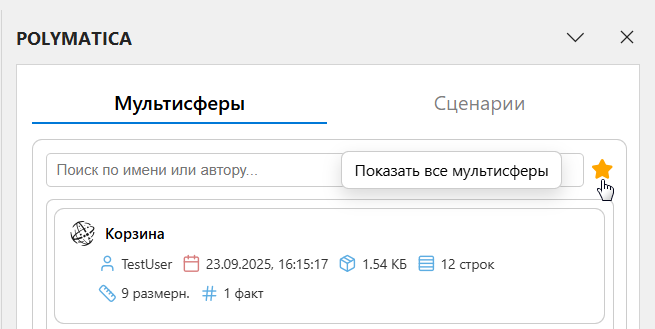
В режиме отображения избранного поиск осуществляется только по избранным мультисферам. Для возврата в режим отображения всех мультисфер нужно нажать на кнопку «Показать все мультисферы».
Для выбора мультисферы нужно нажать на соответствующем блоке левой кнопкой мыши:

У блока выбранной мультисферы изменится цвет фона и контура, а в нижней части панели надстройки появится разворачивающаяся панель «Настройка мультисферы (<Название мультисферы>)». Для отмены выбора мультисферы нужно нажать клавишу Esc.
Настройка мультисферы
Настройка конфигурации мультисферы, аналогичная настройке, выполняемой в интерфейсе Polymatica Analytics в окне выбранной мультисферы, осуществляется с помощью разворачивающейся панели «Настройка мультисферы (<Название мультисферы>)».
В правой части названия разворачивающейся панели отображается название выбранной мультисферы в круглых скобках.
Панель можно свернуть или развернуть нажатием на ее название. В развернутом виде панель выглядит следующим образом:
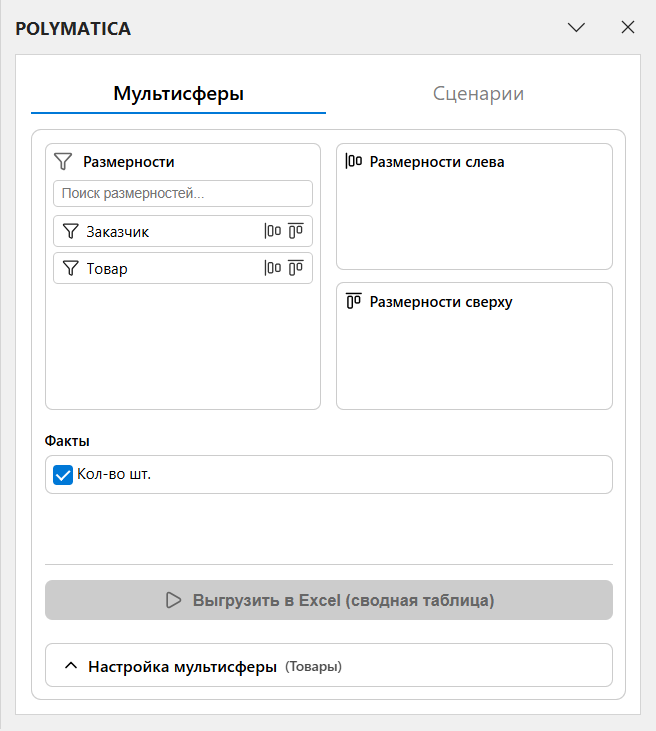
Интерфейс панели разделен на несколько блоков:
- Размерности — список всех размерностей мультисферы, которые можно использовать. Аналогично блоку размерностей на панели размерностей и фактов в интерфейсе Polymatica Analytics.
- Размерности слева — размерности, которые будут отображаться в строках таблицы.
- Размерности сверху — размерности, которые будут отображаться в столбцах таблицы.
- Факты — список фактов для отображения в таблице.
Также на панели расположена кнопка «Выгрузить в Excel (сводная таблица)». Подробную информацию см. в разделе «Выгрузка данных в Excel» ниже.
Работа с размерностями
Перемещать размерности в интерфейсе надстройки можно не только перетаскиванием (как в интерфейсе Polymatica Analytics), но и с помощью кнопок, расположенных справа от названия каждой размерности в блоке «Размерности»:
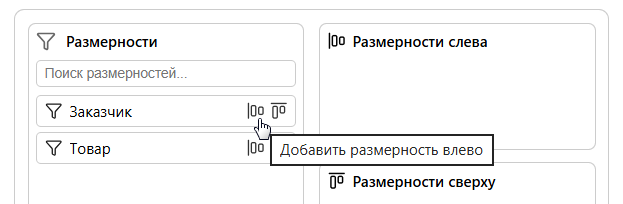
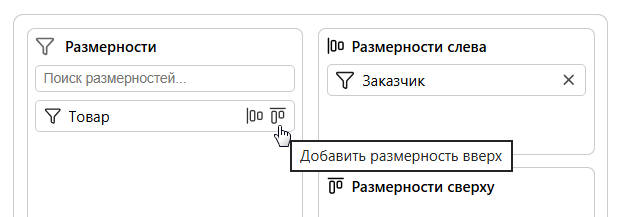
Иерархия размерностей выстраивается в соответствии с порядком их добавления из блока «Размерности» влево или вверх. При необходимости можно менять порядок размерностей в блоках «Размерности слева» и «Размерности сверху» с помощью перетаскивания. Порядок размерностей в блоке «Размерности» менять нельзя.
Чтобы вернуть размерность из блока «Размерности слева» или «Размерности сверху» обратно в блок «Размерности», можно перетащить ее туда или нажать на кнопку  справа от ее названия:
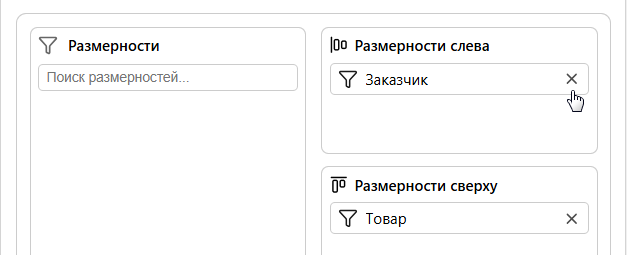
Для формирования таблицы необходимо добавить по крайней мере одну размерность влево.
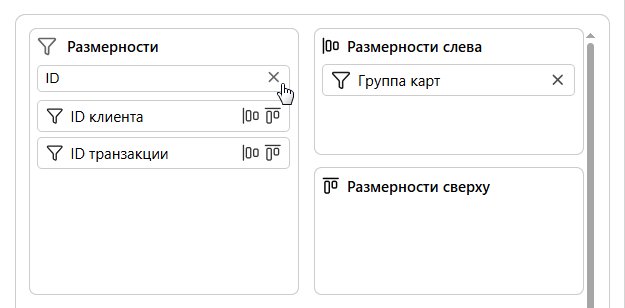
В верхней части блока «Размерности» содержится поле для поиска размерностей. При вводе в поле поиска текста список размерностей отфильтруется в соответствии с запросом. Для очистки поля поиска в его правой части предусмотрена кнопка  :
:
Работа с фактами
В блоке «Факты» отображается список всех доступных пользователю фактов мультисферы. Для включения фактов в таблицу нужно проставить отметки на чекбоксах этих фактов:
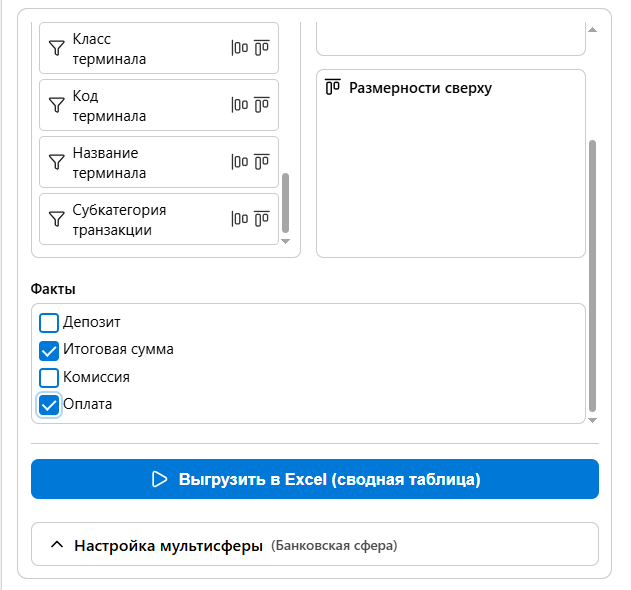
Факты без отметок в таблице отображаться не будут.
Для формирования таблицы необходимо выбрать по крайней мере один факт.
Фильтрация данных
На размерности можно установить фильтр, чтобы в таблице отображались только некоторые элементы размерности. Для этого:
1. Слева от названия выбранной размерности нужно нажать на иконку фильтра  :
:

2. В открывшемся окне нужно выбрать значения элементов размерности, которые требуется включить в таблицу:
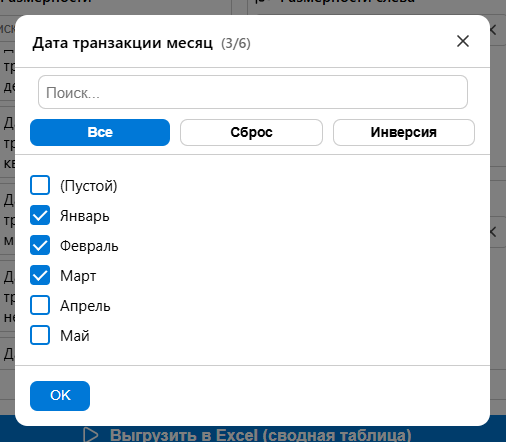
Отдельные элементы размерности можно выбирать вручную, убирая и проставляя отметки на чекбоксах. Если чекбокс отмечен, элемент размерности будет отображаться в таблице, если не отмечен — не будет.
Также можно использовать кнопки для массового выбора элементов:
- Все — для отметки всех чекбоксов.
- Сброс — для сброса всех отметок.
- Инверсия — для смены состояния всех чекбоксов на противоположное.
Для быстрого поиска значений можно использовать поле поиска в верхней части окна.
Справа от названия размерности в окне настройки фильтра в круглых скобках через дробь отображается количество отмеченных элементов размерности и общее количество элементов размерности. Например, (3/6) означает, что отмечено три элемента из шести.
3. Для сохранения и применения настроек фильтра нужно нажать на кнопку «ОК».
У размерностей, на которых установлены фильтры, контур иконки фильтра меняет цвет:
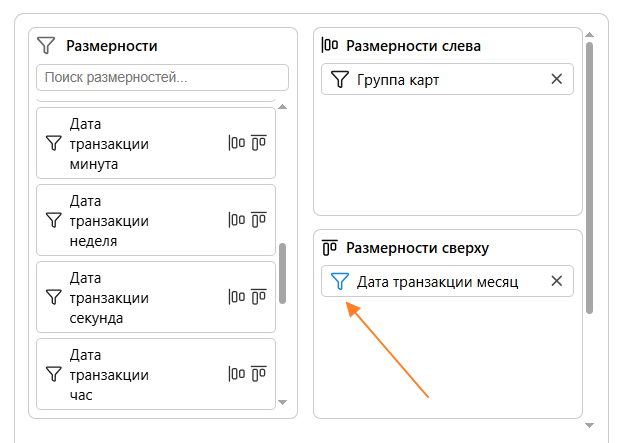
Фильтр можно установить и на размерности, которая не добавлена в таблицу:

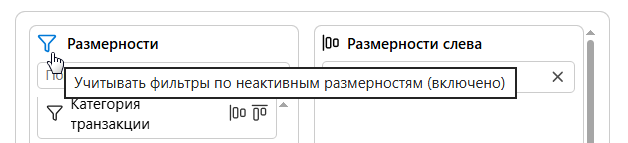
Чтобы этот фильтр учитывался в таблице, нужно включить учет фильтров по неактивным размерностям. Для этого нужно нажать на иконку фильтра слева от названия блока «Размерности»:

По умолчанию фильтры по неактивным размерностям не учитываются. Если учет таких фильтров включен, контур иконки меняет цвет:
Сохранение настроек
Настройки мультисферы сохраняются автоматически. При последующем открытии ранее настроенной мультисферы будут восстановлены:
- выбранные размерности и их положение в таблице;
- выбранные факты;
- примененные фильтры.
Работа со сценариями
Вкладка «Сценарии» позволяет работать с предварительно созданными сценариями аналитики в Polymatica Analytics.
Навигация по сценариям
На вкладке «Сценарии» отображается список сценариев и папок:

Каждая папка отображается в виде блока с иконкой  , а каждый сценарий — в виде блока с иконкой
  . В каждом блоке отображается следующая информация:
- название папки/сценария;
- создатель папки/сценария;
- дата и время создания папки/сценария.
В правой части блока сценария, содержащего удаленную из системы мультисферу или мультисферу, к которой у пользователя нет доступа, отображается иконка  :
:

Над списком папок и сценариев расположено поле для поиска объектов по названию и автору, а также кнопка переключения между режимом отображения всех доступных сценариев и режимом отображения избранных сценариев (работает аналогично кнопке переключения между режимами в списке мультисфер).
Также под списком папок и сценариев отображаются радиокнопки «Сводная таблица» и «Отчет Analytics». Подробную информацию см. в разделе «Выгрузка данных в Excel» ниже.
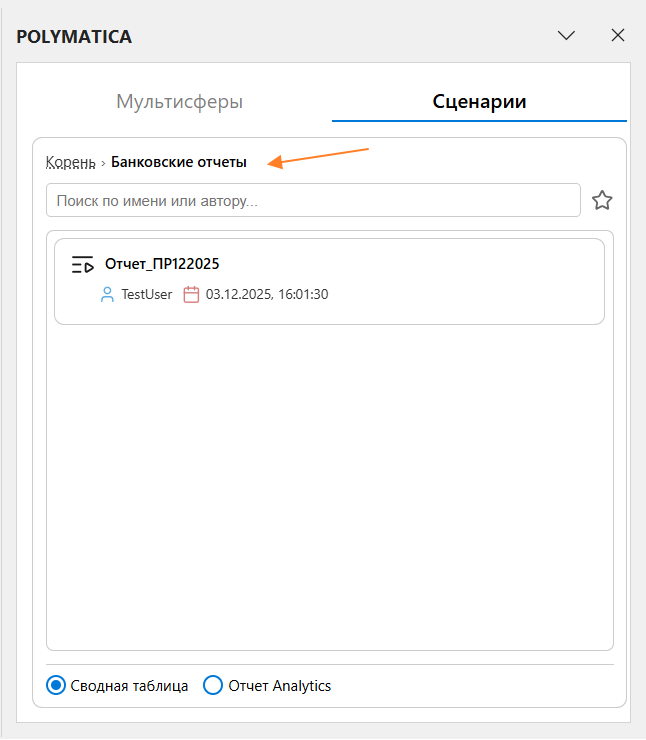
По умолчанию в списке сценариев отображается содержимое корневой папки, то есть все доступные пользователю сценарии и папки:

При нажатии левой кнопкой мыши на блок с названием папки осуществляется переход в нее, а в верхней части вкладки «Сценарии» справа от текста «Корень» появляется название этой папки. Таким образом, над списком сценариев и папок всегда можно просмотреть путь к текущей папке:
Выбор сценария и просмотр метаданных
Для выбора сценария нужно нажать левой кнопкой мыши на соответствующий блок:
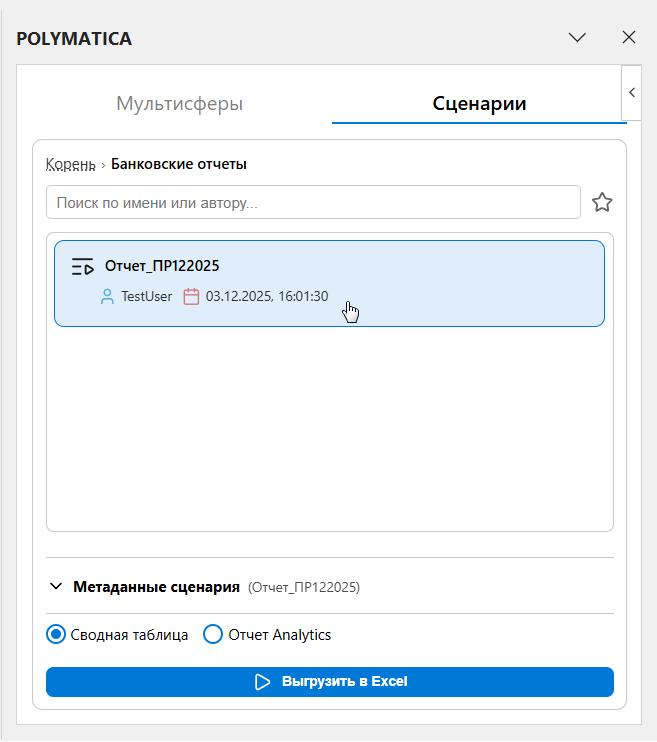
У блока выбранного сценария изменится цвет фона и контура, а в нижней части панели надстройки появятся разворачивающаяся панель «Метаданные сценария (<Название сценария>)» и кнопка «Выгрузить в Excel» (подробную информацию о выгрузке см. в разделе «Выгрузка данных в Excel» ниже). Для отмены выбора сценария нужно нажать клавишу Esc.
Панель «Метаданные сценария (<Название сценария>)» можно свернуть или развернуть нажатием на ее название. В развернутом виде панель выглядит следующим образом:

В правой части названия панели метаданных отображается название выбранного сценария в круглых скобках. Также на панели содержится следующая информация:
- Название мультисферы, используемой в сценарии.
- Список размерностей, вынесенных влево (при наличии), с указанием уровней иерархии, на которых они находятся.
- Список размерностей, вынесенных вверх (при наличии), с указанием уровней иерархии, на которых они находятся.
- Список фактов с указанием их видов.
Если при сохранении сценария на слое было открыто более одного окна мультисферы, то есть сформировано несколько таблиц с данными, будет отображаться информация обо всех.
Если в сценарии содержится удаленная или недоступная пользователю мультисфера (такой сценарий отмечен иконкой ), то в метаданных такого сценария отображается сообщение о том, что мультисфера недоступна, с указанием идентификатора этой мультисферы:

Если в сценарии не содержится таблиц, созданных на основе доступных пользователю мультисфер, то для такого сценария кнопка «Выгрузить в Excel» неактивна. В таком случае нужно обратиться к администратору для восстановления удаленных мультисфер или настройки прав доступа пользователя к мультисферам.
Выгрузка данных в Excel
Выгрузка мультисферы
Предварительно настроенную мультисферу можно выгрузить в виде сводной таблицы Excel. Для этого нужно нажать на кнопку «Выгрузить в Excel (сводная таблица)» в нижней части панели настройки мультисферы и дождаться завершения процесса:

Для выгрузки необходимо, чтобы в таблице отображался по крайней мере один факт, а слева была по крайней мере одна размерность.
Во время выгрузки данных отображается индикатор загрузки с текстом «Выгрузка данных в Excel...» и весь интерфейс надстройки блокируется для предотвращения случайных действий во время обработки данных:

В результате выгрузки создается новый лист Excel со сводной таблицей, а в нижней части панели появится нотификация об успешном выполнении выгрузки:

Новый лист, созданный при выгрузке в сводную таблицу, получает название «МС_N», где N — порядковый номер выгруженной мультисферы. При повторной выгрузке мультисфера выгружается на новом листе с новым порядковым номером.
В выгруженной сводной таблице настроенная мультисфера отображается следующим образом:
- Элементы размерностей, вынесенных влево, отображаются в строках, в соответствии с иерархией.
- Элементы размерностей, вынесенных вверх, отображаются в столбцах, в соответствии с иерархией.
- Выбранные факты отображаются в значениях.

Слева от сводной таблицы на листе отображается следующее:
- Дата и время выгрузки.
- Название мультисферы.
- Примененные фильтры (при наличии).
На рисунках выше показана таблица с учетом фильтров по неактивным размерностям. В примере размерность «Тип карты» не выносилась в таблицу, но на ней был установлен фильтр, где был отмечен только элемент «CREDIT», поэтому из элементов размерности «Группа карт» отображаются только те, которые относятся к элементу «CREDIT».
Таблица выгружается с автоматически настроенным форматированием заголовков, чисел и итоговых строк/столбцов.
Преимущества сводной таблицы:
- Интерактивность. Можно изменять структуру таблицы прямо в Excel.
- Производительность. Эффективная работа с большими объемами данных.
- Гибкость. Возможность изменения группировок и фильтров без повторной выгрузки.
- Форматирование. Возможность изменения темы оформления таблицы средствами Excel.
Для изменения сводной таблицы необходимо нажать на любую ее ячейку. Откроется панель «Поля сводной таблицы»:

В этой панели можно:
- управлять отображением фактов и размерностей в таблице с помощью чекбоксов;
- перемещать размерности слева (из блока «Строки») вверх (в блок «Столбцы») и наоборот;
- добавлять фильтры для фактов и размерностей;
- настраивать порядок отображения фактов в таблице.
К таблице можно применять темы оформления («Разметка страницы» → «Темы») и стили («Главная» → «Стили»):

Выгрузка сценария
Сценарий можно воспроизвести и выгрузить результат воспроизведения в двух режимах:
- Сводная таблица — данные будут выгружены в виде сводной таблицы, позволяющей изменять структуру данных в Excel. Рекомендуется для интерактивного анализа.
- Отчет Analytics — данные будут выгружены в виде плоской таблицы с фиксированной структурой. Подходит для детального анализа и дальнейшей обработки данных.
Для выгрузки нужно:
1. Выбрать сценарий.
2. Выбрать режим выгрузки с помощью радиокнопки «Сводная таблица» или «Отчет Analytics».
3. Нажать на кнопку «Выгрузить в Excel».
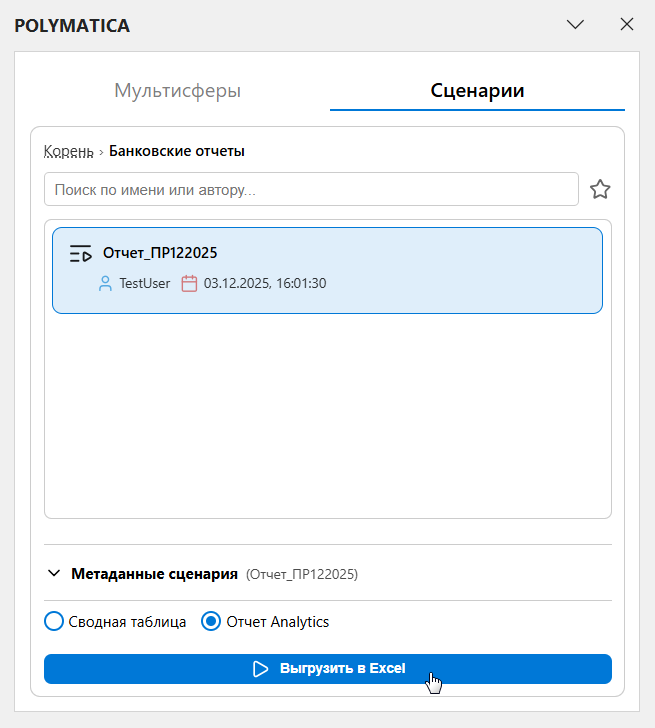
4. Дождаться завершения процесса выгрузки. Во время выгрузки интерфейс надстройки будет заблокирован и будет отображаться индикатор загрузки, как и при выгрузке мультисферы.
В результате выгрузки создается новый лист Excel с плоской или сводной таблицей (в зависимости от выбранной опции), а в нижней части панели появится нотификация об успешном выполнении выгрузки:

Новый лист, созданный при выгрузке, получает название «СЦ_N», где N — порядковый номер выгруженного сценария. При повторной выгрузке сценарий выгружается на новом листе с новым порядковым номером.
При выгрузке в любом из режимов слева от таблицы отображается информация о дате выгрузки, названии сценария и названии мультисферы, на основе которой он построен.
Если при сохранении сценария на слое было открыто более одного окна мультисферы, то есть сформировано несколько таблиц с данными, при выгрузке отчета новый лист Excel будет создан для каждой такой таблицы.
Ограничения
В Excel существуют следующие ограничения:
- Максимальное количество строк — 1 048 576.
- Максимальное количество столбцов — 16 384.
Если данные превышают эти ограничения, выгрузка данных не будет осуществлена. Будет сформирован новый лист Excel с информацией о превышении ограничений и дальнейшими рекомендациями для пользователя.
Часто задаваемые вопросы
Общие вопросы
Работа с мультисферами
Работа со сценариями
Выгрузка данных
Решение проблем
Проблемы с подключением
Проблемы с выгрузкой
Проблемы с интерфейсом
Получение помощи
Если проблема не решена:
1. Обратите внимание на сообщения об ошибках в панели надстройки.
2. Обратитесь к администратору. Предоставьте информацию об ошибке и шагах для ее воспроизведения.
3. Убедитесь, что вы используете надстройку согласно инструкциям.
Глоссарий
Сводная таблица — интерактивная таблица в Excel, позволяющая анализировать данные путем перегруппировки.
Отчет Analytics — плоская таблица с данными в формате, используемом в Polymatica Analytics.
Сессия — период активности пользователя в системе, определяемый временем между входом и выходом.
Доверенный каталог надстроек — сетевая папка или библиотека SharePoint, из которой Excel автоматически загружает надстройки.