Главная панель
Главная панель системы расположена в самой верхней части окна браузера:

На панели расположены кнопки:
| Мультисферы | Открывает окно управления мультисферами |
| Пользователи и права доступа | Открывает окно управления пользователями. Доступна только пользователям с ролью «Администратор системы» (см. раздел «Пользователи») |
| Группы пользователей | Открывает окно управления группами пользователей. Доступна только пользователям с ролью «Администратор системы» (см. раздел «Группы пользователей») |
| Сохранить слой | Позволяет сохранить слой как сценарий |
| Сценарии | Управление сценариями: выбор сценария для загрузки, удаление и редактирование сценария, управление доступом к сценарию |
| Настройки | Предоставляет доступ к настройкам системы. Доступна только пользователям с ролью «Администратор системы» (см. раздел «Настройки системы») |
| Меню пользователя | Выпадающее меню для смены пароля, настройки параметров входа в систему, а также для выхода из системы |


Панель слоев
Слой – область для работы, которая не имеет ограничения по высоте. Вся аналитическая работа выполняется на слое. При достижении видимой части экрана слой будет продолжен, новые окна будут открываться ниже. Все окна, открытые на слое, можно перемещать, удерживая заголовок окна, а также менять их размер.
Для перемещения по слою доступна вертикальная полоса прокрутки.
Для прокрутки слоя вверх и вниз с помощью колеса нужно установить курсор мыши на свободной области слоя вне окна мультисферы. Если курсор установлен в окне мультисферы, будет прокручиваться содержимое таблицы.
Для работы со слоями в левой части экрана расположена Панель слоев (по умолчанию свернута: наведите курсор, чтобы раскрыть):
Свернутый вид | Раскрытый вид |
|
|


Активный слой имеет более темный цвет подложки. Например, на рисунке выше активным является нижний слой (Слой 2).
Для каждого слоя в панели выводятся блоки окон, которые расположены на этом слое:
| Мультисферы |
| Графика |
| Ассоциативные правила |
| Карты |


На активном слое возможен переход к окну по клику на его иконке.
Окна, которые созданы из одной мультисферы, например, графика и карты, будут иметь одинаковый цвет иконок. Тот же цвет соответствует заголовкам этих окон на слое.
Управление слоем:
- Переключение между слоями – для перехода на другой слой выберите его в панели;
- Добавление нового слоя – нажмите кнопку с плюсом, расположенную в конце всех слоев. Слой будет добавлен;
- Имя слоя – имя слоя присваивается автоматически при создании. При необходимости его можно изменить. Сценарий сохраняется по умолчанию с именем слоя, а слой сценария будет иметь его имя:

Удаление слоя – нажмите кнопку
 в правом верхнем углу слоя в панели.
При удалении слоя от пользователя требуется подтвердить удаление этого слоя: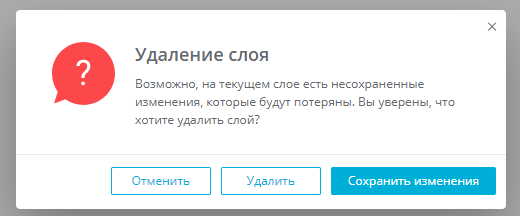 Удаление слоя
Внимание
Удаленный слой нельзя восстановить.
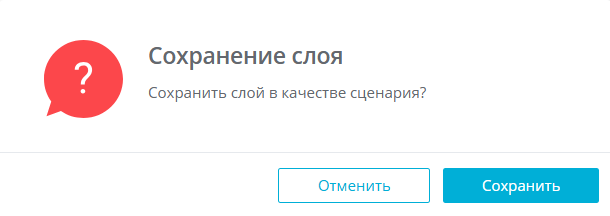
- Сохранение слоя – для сохранения слоя как сценария нажмите кнопку
 в панели.
- Копия слоя – для создания слоя, содержащего аналогичные окна, нажмите
 в правом нижнем углу слоя.
 - Изменение прозрачности слоя – в верхней части слоя расположен ползунок, с помощью которого можно изменить прозрачность слоя и посмотреть на нижние слои. На рисунке ниже под верхним слоем (1) видно нижний слой (2):

Меню пользователя
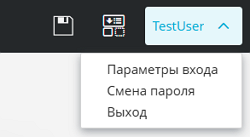
Меню пользователя открывается по нажатию кнопки с именем пользователя в правом верхнем углу интерфейса.
Внимание
Доступность данной кнопки зависит от настроек в файле конфигурации (см. Руководство администратора).
Меню содержит три пункта:
- Параметры входа;
- Смена пароля;
- Выход.
Параметры входа
Пункт выпадающего списка «Параметры входа» открывает одноименное модальное окно, где пользователь может настроить для своей учетной записи состояние приложения на входе:

На входе приложение может иметь одно из следующих состояний:
- Список мультисфер — открываются пустой слой «Слой 1» и окно «Мультисферы» со списком доступных пользователю мультисфер.
- Список сценариев — открываются пустой слой «Слой 1» и окно «Сценарии» со списком доступных пользователю сценариев.
- Последняя сохраненная конфигурация — открываются слои и окна модулей на них (это могут быть модули «Мультисфера», «Карта», «Ассоциативные правила», «Графика») в состоянии, в котором они находились на момент завершения сессии работы в приложении. Завершением сессии считается клик кнопки «Выход» или завершение времени жизни сессии.
- Сценарий — воспроизводится выбранный сценарий. В выпадающем списке отображаются сценарии, которые создал пользователь или к которым пользователю предоставлено право доступа.

Через меню пользователя параметры входа можно настроить только для своей учетной записи. Настраивать вход для учетных записей других пользователей может только пользователь с ролью «Администратор системы» через окно «Пользователи» (см. раздел о настройке параметров входа на странице «Пользователи»).
Все новые пользователи по умолчанию создаются с настройками входа, соответствующими заданным в файле конфигурации (см. Руководство администратора, страницу «Файл конфигурации», раздел «Другие настройки», п. «Настройки политики входа»).
Смена пароля
Пункт выпадающего списка «Смена пароля» открывает окно изменения пользовательского пароля.

Для пользователя, авторизованного через внешнего провайдера OpenID Connect, опция «Смена пароля» недоступна.
Для смены пароля необходимо выполнить следующие действия:
Введите новый пароль.
Внимание
В системе используются ограничения при вводе пароля. Пароль должен содержать не менее пяти символов и удовлетворять минимум трем условиям из четырех:
- прописные буквы латинского алфавита [A-Z];
- строчные буквы латинского алфавита [a-z];
- цифры [0-9];
- неалфавитные символы (кроме ., ', `, ", &, <, >).
В нижней части окна смены пароля выводится подсказка со списком условий. При вводе пароля, пока необходимые условия не будут соблюдены, текст этой подсказки и контур поля «Новый пароль» отображаются красным цветом, а под полем появляется предупреждение «Пароль не соответствует требованиям», выделенное красным цветом. При введении первого символа, удовлетворяющего одному из условий, текст выполненного условия меняется на черный.
Пароль не должен содержать символы ., ', `, ", &, <, >. Соответствующая подсказка также отображается в окне смены пароля. Если пользователь вводит запрещенный символ, текст подсказки и контур поля «Новый пароль» окрашиваются в красный цвет, а под полем выводится предупреждение «Недопустимый символ», выделенное красным цветом:
 Не все условия соблюдены, и введен недопустимый символ
В правой части обоих полей для ввода пароля отображается иконка
 , нажатие на которую позволяет просмотреть вводимый пароль. При нажатии иконка меняет вид на
  . Для скрытия введенного пароля нужно повторно нажать на эту иконку.
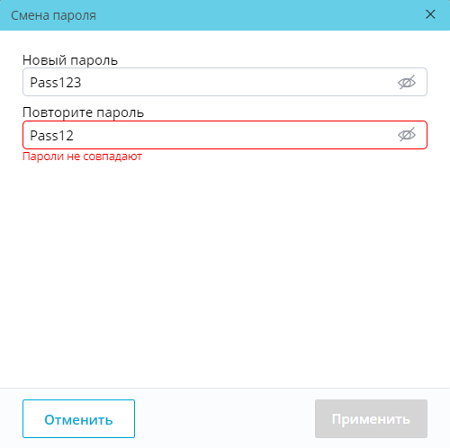
Чтобы подтвердить смену пароля, повторно введите новый пароль. Если пароли не совпадают, выводится соответствующее предупреждение, а кнопка «Применить» остается неактивной:
- Пароли не совпадают
-
После повторного ввода пароля нажмите на кнопку «Применить».
Выход
Пункт выпадающего списка «Выход» позволяет пользователю выйти из системы.
В случае, если у пользователя открыто более одной активной сессии или авторизация произведена через OpenID Connect и у провайдера выполнены соответствующие настройки, при нажатии на «Выход» открывается модальное окно выхода из системы:

Для подтверждения выхода необходимо нажать на кнопку «Да».
Если перед выходом из системы был запущен сценарий, должна соблюдаться очередность действий: «Прерывание сценария» → «Выход из системы».
Если установлен чекбокс «Выйти из всех приложений», то при выходе закроются все сессии пользователя, включая сессию провайдера OIDC или IAM ЕЦП «Гостех». По умолчанию чекбокс не установлен. Подробнее см. в руководстве администратора, в разделе «Выход из системы» на странице «Интеграция OAuth2/OpenID Connect».
Модальные окна
Блокировка интерфейса вне окна
При открытии некоторых дочерних окон все действия в интерфейсе системы вне окна становятся недоступными:

К окнам, открытие которых блокирует доступ к остальному интерфейсу, относятся:
- Окно фильтра размерности;
- Окно создания составной размерности;
- Окно создания выборки;
- Окно библиотеки справочников и окно загрузки справочника;
- Окно настройки формата факта;
- Окно настройки сортировки фактов;
- Окно создания вычислимого факта;
- Окно настроек графики;
- Окно настройки веб-карты;
- Окно настройки ассоциативных правил;
- Окно кластеризации;
- Окно прогнозирования;
- Окно выбора варианта экспорта данных;
- Окно добавления и редактирования пользовательского элемента;
- Окно фильтра размерности при настройке прав доступа пользователя к элементам размерности;
- Окно настройки параметров входа в меню пользователя.
Общие функции модальных окон системы
У большей части окон системы есть общие функции, доступные по кнопкам в верхней панели окна:

Кнопка «Закрыть» предусмотрена во всех окнах системы. Закрывает окно без сохранения внесенных изменений (при наличии таковых).
Кнопка «Свернуть» предусмотрена в большей части окон. Позволяет скрыть основную часть окна, оставив видимой только верхнюю панель окна.

После нажатия на кнопку «Свернуть» она заменяется кнопкой «Развернуть».
По умолчанию окна системы развернуты.
Кнопка «Развернуть» отображается у окон, свернутых нажатием на кнопку «Свернуть». Возвращает окно в исходный вид, разворачивая содержимое окна.
Переключение между свернутым и развернутым видом окна не влияет на фильтры, сортировки и прочие внесенные изменения в окне.
Кнопка «Во весь экран» предусмотрена у большей части системных окон. Позволяет переключить окно из пользовательского режима отображения в полноэкранный режим:

В полноэкранном режиме окно занимает всю доступную область вкладки браузера. Менять размеры окна и перемещать окно в полноэкранном режиме нельзя.
Перейти в полноэкранный режим можно не только с помощью кнопки «Во весь экран», но и двойным кликом по верхней панели окна.
При переходе в полноэкранный режим кнопка «Во весь экран» заменяется кнопкой «Свернуть в окно».
По умолчанию окна системы находятся в пользовательском режиме отображения.
Кнопка «Свернуть в окно» отображается у окон, переключенных в полноэкранный режим отображения, и позволяет вернуться в пользовательский режим:
Перейти из полноэкранного режима обратно в пользовательский можно не только с помощью кнопки «Свернуть в окно», но и двойным кликом по верхней панели окна или нажатием на клавишу Esc.
В пользовательском режиме отображения окна для большинства окон доступно изменение размеров окна, а также перемещение самого окна. Для изменения размеров окна нужно навести курсор мыши на вертикальную или горизонтальную границу окна, зажать левую кнопку мыши и потянуть границу окна в нужном направлении. Настроенные вручную размеры окна сохраняются в рамках сессии пользователя. Для перемещения окна нужно навести курсор мыши на любое свободное место на верхней панели окна, зажать левую кнопку мыши и потянуть в нужном направлении.
Переключение между полноэкранным и пользовательским режимами отображения окна не влияет на фильтры, сортировки и прочие внесенные изменения в окне.
Кнопка «Увеличить» предусмотрена только для окон, размещаемых на слое (окно мультисферы, графики, карт и ассоциативных правил). Позволяет переключить окно из пользовательского режима отображения в увеличенный режим (вместо полноэкранного).

В увеличенном режиме окно занимает всю доступную область слоя. В этом режиме окно можно перемещать по слою, аналогично пользовательскому режиму. Также можно уменьшить размеры окна, перемещая его границы, при этом окно автоматически перейдет в пользовательский режим.
Перейти из пользовательского режима в увеличенный режим можно не только по кнопке «Увеличить», но и двойным кликом по верхней панели окна.
При переходе в увеличенный режим кнопка «Увеличить» заменяется кнопкой «Уменьшить».
По умолчанию окна, открываемые на слое, находятся в пользовательском режиме отображения.
Кнопка «Уменьшить» отображается у окон на слое, переключенных в увеличенный режим отображения, и позволяет вернуться в пользовательский режим:
Перейти из увеличенного режима обратно в пользовательский можно не только по кнопке «Уменьшить», но и двойным кликом по верхней панели окна.
Для окон на слое в пользовательском режиме отображения доступно изменение размеров окна и перемещение самого окна, как и для большинства других окон системы.
Переключение между увеличенным и пользовательским режимами отображения окна не влияет на внесенные изменения в окне и на порядок окон на слое.
Табличные представления
Все табличные представления списков в системных и модальных окнах построены на библиотеке AG Grid. На таблицу в окне мультисферы данный пункт не распространяется.
Таблицы масштабируются при изменении разрешения или при ручном изменении размеров окна.
Столбцы в таблицах делятся на:
- Растягиваемые. Ширину таких столбцов можно менять, перемещая их вертикальные границы. По умолчанию такой столбец занимает всю свободную ширину таблицы, оставшуюся после настройки ширины остальных столбцов или появившуюся после увеличения ширины окна, в том числе с помощью перехода в полноэкранный режим.
- Фиксированные по умолчанию. Ширину таких столбцов также можно менять, перемещая их вертикальные границы. По умолчанию такой столбец имеет минимальную фиксированную ширину и сохраняет ее при настройке ширины других столбцов или при изменении ширины окна.
- Фиксированные всегда. Ширину таких столбцов менять нельзя.
Для перемещения вертикальной границы столбца нужно навести курсор мыши на границу в области заголовка таблицы, нажать на левую кнопку мыши и перемещать курсор вправо или влево.
Для возврата столбца к ширине по умолчанию нужно дважды нажать левой кнопкой мыши на правой границе столбца в области заголовка таблицы.
При изменении ширины столбцов ширина окна не меняется.
Если при увеличении ширины столбцов их общая ширина превысит текущую ширину окна, появляется горизонтальная полоса прокрутки. Горизонтальную полосу прокрутки можно перемещать, зажав левую кнопку мыши, или с помощью сочетания прокрутки колеса мыши и нажатия клавиши Alt. Также в системе поддерживается прокрутка с помощью тачпада.
При наведении курсора мыши на данные, сокращенные многоточием, в любой строке любого из столбцов появляется всплывающая подсказка с соответствующими данными:

Настройки ширины столбцов сохраняются в рамках сессии, поэтому они восстанавливаются при повторном открытии окна, если сессия не истекла.
Сортировка в табличных представлениях
Сортировка данных таблицы по выбранному столбцу включается нажатием на его заголовок или на иконку  в заголовке. Переключение направления сортировки и отключение сортировки также выполняется нажатием на заголовок столбца или на иконку в заголовке. При включении сортировки автоматически выбирается направление по возрастанию и отображается иконка
  . При повторном нажатии на заголовок столбца или на иконку направление сортировки меняется на сортировку по убыванию, а иконка меняется на
  . При последующем нажатии на заголовок столбца или на иконку сортировка отключается.
Также для табличных представлений доступна многоуровневая сортировка, или мультисортировка. Такая сортировка позволяет задать очередность столбцов, по которым следует отсортировать данные таблицы. Согласно очередности, сначала данные сортируются по первому указанному столбцу, а затем, при наличии одинаковых значений в этом столбце, данные, соответствующие каждой группе одинаковых значений этого столбца, сортируются по второму указанному столбцу и т. д. Для включения, отключения и смены направления мультисортировки используется сочетание нажатия клавиши Shift и нажатия левой кнопкой мыши на заголовок столбца или иконку сортировки, как описано выше. Порядковые номера столбцов, выбранных для мультисортировки, отображаются в заголовках этих столбцов:

Если окно по умолчанию открывается с уже включенной сортировкой, то в заголовке столбца, по которому отсортированы данные таблицы, будет отображаться соответствующая иконка:

При переключении между табличным и плиточным представлением окна сортировка сохраняется. В случае использования мультисортировки при переходе в плиточное представление сохраняется сортировка первого уровня (по первому выбранному столбцу). При закрытии окна настройки сортировки сбрасываются.
Принципы сортировки, используемые в системе, описаны в разделе «Сортировка реестров системы» ниже.
Сортировка реестров системы
В Polymatica Analytics содержится несколько реестров для работы с функциональностью — списки мультисфер, пользователей, групп пользователей и сценариев в соответствующих окнах, список пользователей в окне «Настройки», список справочников и т. д. Сортировка данных строкового типа во всех этих реестрах осуществляется по алфавиту, без учета регистра, по одним и тем же правилам.
При сортировке по возрастанию порядок следующий:
-пустые значения;
-строки, начинающиеся со служебных символов (по порядку Unicode);
-строки, начинающиеся с цифр (по возрастанию числового значения);
-строки, начинающиеся с латиницы (в порядке от A/a до Z/z);
-строки, начинающиеся с кириллицы (в порядке от А/а до Я/я).
При сортировке по убыванию порядок обратный:
-строки, начинающиеся с кириллицы (в порядке от Я/я до А/а);
-строки, начинающиеся с латиницы (в порядке от Z/z до A/a);
-строки, начинающиеся с цифр (по убыванию числового значения);
-строки, начинающиеся со служебных символов (по обратному порядку Unicode);
-пустые значения.
Если строка начинается с цифр, то при определении положения строки в списке учитывается все число целиком, а последующие символы рассматриваются отдельно, в соответствии с указанным выше порядком.
Например, при сортировке по возрастанию:
70DB
123DB
123Z
Если цифры в строке располагаются после других символов, то рассматривается каждая цифра в отдельности.
Например, при сортировке по возрастанию:
DB123
DB70
Z123