Polymatica Analytics позволяет выполнить экспорт текущей конфигурации мультисферы в файл другого формата. При этом выгрузить можно любую конфигурацию мультисферы, вне зависимости от того, добавлены ли размерности только слева, только сверху или одновременно и слева, и сверху.
Для экспорта данных:
1. Нажмите кнопку Экспорт:

2. Выберите формат файла:

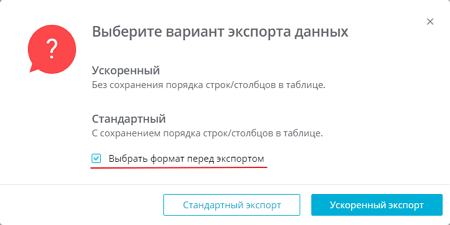
3. Выберите вариант экспорта данных:
Ускоренный - выгрузка не будет учитывать сортировки, использованные в таблице.
Стандартный - выгрузка произойдет с сохранением порядка строк/столбцов в таблице, однако потребуется больше времени для формирования файла.
Для экспорта в Excel и ODS доступна настройка шаблонов. Для применения шаблонов экспорта необходимо отметить чекбокс «Выбрать формат перед экспортом», а далее выбрать скорость экспорта.
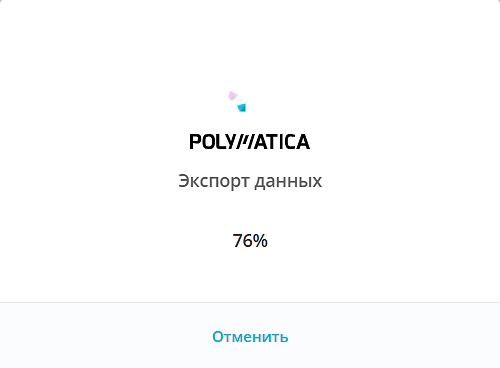
4. Дождитесь окончания прогресса формирования файла.
Подготовка к выгрузке большого файла сопровождается индикатором прогресса, так как может занять длительное время. Индикатор отображается для любого варианта экспорта, как с выбором формата, так и без.

По окончании выполнения операции пользователь получит сообщение о результате выгрузки.

В случае невыполнения операции система проинформирует пользователя соответствующим уведомлением. Нажатие на кнопку «Попробовать еще раз» повторно запустит процесс экспорта данных.
Будет ли выполнена автоматическая выгрузка файла с данными, или вам будет предложено указать расположение сохраняемого файла, зависит от настроек вашего браузера.

Значения фактов в выгруженных файлах соответствуют точности и группам разрядов, установленным в настройках формата для этих фактов.

Особенности представления числовых значений при экспорте
При экспорте числовых значений необходимо учитывать, что рабочая область Polymatica Analytics и экспортируемый файл могут использовать разные способы представления одного и того же вычисленного значения. В рабочей области значение отображается в пользовательском формате с учетом настроек факта: точности, групп разрядов, единиц измерения и других параметров отображения. Экспорт в файлы Excel, CSV, JSON и ODS предназначен в первую очередь для последующей обработки, интеграции или импорта данных. В таких форматах приоритетом может быть передача вычисленного значения, а не полное визуальное совпадение с отображением в рабочей области. Поэтому в экспортируемом файле могут отображаться дополнительные знаки после разделителя либо наблюдаться незначительные отличия в младших разрядах.
Такие отличия могут возникать из-за особенностей хранения и преобразования чисел с плавающей точкой (см. Структура данных и стандарт IEEE 754-2019), а также из-за различий в алгоритмах форматирования числовых значений для интерфейса и для экспортируемых файлов.
Экспорт в Excel ближе к отчетному представлению, однако при работе с ним также необходимо учитывать ограничения самого Excel, описанные ниже.
Ограничения Excel
Особенность работы Excel заключается в том, что числа с плавающей точкой могут хранить не более 15 значащих цифр, включая целую часть. Если число содержит больше значащих цифр, Excel округлит его, изменив младшие разряды при отображении или хранении значения.
Например, при попытке экспорта числа 3151170701.139991234 (10 знаков до разделителя и 9 знаков после разделителя) для дробной части остается только 5 знаков, поэтому в экспортируемом файле Excel число будет иметь вид 3151170701.139990000.
Для отчетов рекомендуется использовать форматы и шаблоны экспорта, предназначенные для визуального представления данных. Для технической обработки, интеграции или импорта следует учитывать особенности выбранного формата файла.
Особенности выгрузки в JSON
При экспорте в формате JSON имеют место следующие ограничения:
- Для вложенных верхних размерностей элемент верхнего уровня отображается только для первого дочернего.
- Если в файле конфигурации настроен перенос итогов, данные мультисферы, в которой есть вынесенные вверх размерности, выгружаются, только если в настройках отключено отображение общего итога по строкам.
- Не учитываются установленные в настройках формата факта группы разрядов и точность.
- Не выгружаются строки промежуточных итогов.
Экспорт форматированного файла
При отмеченном чекбоксе «Выбрать формат перед экспортом» после выбора ускоренного или стандартного экспорта будет выведено окно для выбора шаблона:

В окне доступна сортировка шаблонов, выполняющаяся по общим принципам сортировки реестров системы.
В случае загрузки хотя бы одного шаблона он будет выбран по умолчанию и станет активной кнопка «Применить».
В случае отсутствия шаблонов обратитесь к администратору.
После этого начнется процесс скачивания форматированного по шаблону файла. На это может потребоваться немного больше времени, чем без форматирования. Дождитесь скачивания файла.

Экспорт по шаблону также позволяет выгружать мультисферы, вне зависимости от того, содержат ли они размерности только слева, только сверху или одновременно слева и сверху.
При экспорте по шаблону в выгруженный файл передаются следующие настройки формата фактов в мультисфере:
-префиксы и суффиксы;
-настройки разделения на группы разрядов;
-настройки единиц измерения (исходные значения, тысячи, миллионы, миллиарды);
-цвет текста.
Настройки точности фактов передаются, только если точность не задана в самом шаблоне, иначе для всех фактов применяется точность из шаблона.
Десятичный разделитель отображается в соответствии с настройками Excel.
