Обратите внимание!
- При создании датасета по умолчанию устанавливается глобальное правило ограничения данных "Разрешить всем" или "Запретить всем". Установкой правила по умолчанию управляет параметр конфигурации системы – см. руководство администратора для вашей версии, раздел "Параметры конфигурации".
- Права доступа к датасету "Редактирование" и "Полный", а также роль "Суперпользователь" освобождают от действия правил ограничения данных.
- Правила ограничения данных применяются к спискам пользователей и групп, добавленных на вкладке "Права доступа".
Для настройки ограничений данных датасета для пользователей или групп пользователей следует перейти на вкладку "Ограничение данных":

Вкладка "Ограничение данных" состоит из следующих блоков:
- Глобальные правила. Необходимы для установления глобальных правил ограничения данных сразу по всем данным датасета. Блок глобальных правил содержит дочерний блок:
- Локальные правила. Необходимы для установления локальных правил ограничения на конкретные данные с учетом фильтра по пользователям или группам пользователей, в зависимости от выбранного глобального правила.
- Атрибутивные правила. Необходимы для настройки доступа к части данных датасета с использованием атрибутов (см. раздел "Создание пользователя").
Порядок применения правил
Сначала применяются глобальные правила, затем атрибутивные и только после этого локальные.
По умолчанию блоки глобальных и атрибутивных правил развернуты и могут быть свернуты нажатием на заголовок.
Глобальные правила
Для установления глобальных правил ограничения данных сразу по всем данным датасета необходимо нажать на выпадающий список:

Выпадающий список состоит из следующих настроек глобальных правил:
- Разрешить всем - данное правило установлено по умолчанию. При выборе данного правила все данные датасета доступны всем пользователям, добавленным на вкладке "Права доступа".
- Разрешить для списка - при выборе данного правила данные датасета будут доступны только пользователям или группам пользователей, добавленным в список разрешенных и при этом входящих в список на вкладке "Права доступа".
- Запретить для списка - при выборе данного правила данные датасета будут недоступны пользователям или группам пользователей со вкладки "Права доступа", добавленным в список запрещенных.
- Запретить всем - при выборе данного правила данные датасета будут недоступны всем пользователям со вкладки "Права доступа".
Списки пользователей составляются аналогично настройке прав доступа, но без указания уровня доступа (см. Права доступа к сущности системы).

Локальные правила
Блок "Локальные правила" предназначен для установления локальных правил на ограничение данных для пользователей или групп пользователей, которым разрешен доступ к датасету в соответствии с настройками выбранного глобального правила. Т. е. данные фильтры будут применены только к пользователям или группам пользователей, которым разрешен доступ к датасету глобальным правилом.
Создание локального правила
Для установления локальных правил ограничения данных, в блоке "Локальные правила" необходимо нажать на кнопку "Добавить". При нажатии на кнопку открывается окно "Локальное правило":

Окно состоит из двух вкладок — "Общее" и "Права доступа".
На вкладке "Общее" отображаются следующие элементы:
- Поле "Название". Значение должно быть уникальным и не превышать 250 символов.
- Блок для настройки условий правила.
 Пример заполнения блока настройки условий локального правила
В блоке можно добавлять правила или группы правил, аналогично описанному в разделе "Работа с локальным фильтром". - Кнопка "Очистить" для удаления настроенных условий. При нажатии на кнопку появляется окно подтверждения очистки, в котором для подтверждения нужно нажать на кнопку "Очистить", а для отмены — на кнопку "Удалить".
На вкладке "Права доступа" отображаются следующие элементы:
- Блок "Пользователи и группы", разделенный на дочерние блоки:
- Блок "Пользователи" со списком добавленных пользователей. Справа от названия блока выводится количество добавленных пользователей.
- Блок "Группы" со списком добавленных групп. Справа от названия блока выводится количество добавленных групп.
- Кнопка "Добавить" для добавления пользователей и групп, к которым будет применяться правило.
Списки пользователей составляются аналогично настройке прав доступа, но без указания уровня доступа (см. Права доступа к сущности системы).
Также в окне создания локального правила есть кнопка "Отменить" для отмены внесенных изменений и кнопка "Сохранить" для сохранения изменений.
После нажатия на кнопку "Сохранить" отображается нотификация "Локальное правило успешно создано".
Действия с локальными правилами
Созданные локальные правила отображаются в блоке следующим образом:

Над списком правил находится иконка поиска, по нажатию на которую открывается поле поиска, где можно искать правила по названию, по логинам и ФИО включенных в правило пользователей, а также по названиям включенных в правило групп.
Справа от названия каждого правила отображаются иконки включенных пользователей и групп с указанием их числа.
Правила можно редактировать и удалять.
Изменение локальных правил
Для изменения правила нужно нажать на его название. Откроется окно "Локальное правило", аналогичное окну при создании правила.
В данном окне можно отредактировать название правила, перенастроить условия, удалить или добавить пользователей и группы.
Для сохранения внесенных изменений нужно нажать на кнопку "Сохранить", для отмены — на кнопку "Отменить".
После нажатия на кнопку "Сохранить" отображается нотификация "Локальное правило успешно изменено".
Удаление локальных правил
Для удаления локального правила нужно нажать на крестик в конце строки с названием правила. Появится окно подтверждения удаления. Для отмены удаления нужно нажать на кнопку "Отменить", для подтверждения отмены — на кнопку "Удалить".
После удаления появится нотификация "Локальное правило успешно удалено".
Атрибутивные правила
Блок "Атрибутивные правила" предназначен для установления атрибутивных правил на ограничение данных датасета с использованием атрибутов (см. раздел "Создание пользователя").
При применении атрибутивного правила пользователь получает доступ только к тем данным датасета, которые соответствуют значениям атрибута, добавленным для пользователя. Например, если в окне создания/редактирования конкретного пользователя на вкладке "Атрибуты" для атрибута "Населенный пункт" заданы значения "Самара" и "Казань", а в атрибутивном правиле атрибут "Населенный пункт" связан с колонкой датасета "Населенный пункт", то данный пользователь при работе с датасетом получит доступ только к данным по двум указанным населенным пунктам. Другой пользователь, для которого в качестве значения атрибута "Населенный пункт" указан другой населенный пункт, получит доступ только к данным по этому населенному пункту.
Создавать, редактировать и удалять атрибутивные правила для датасета может владелец датасета, суперпользователь, пользователь с правами на редактирование датасета или с полными правами на датасет.
Создание атрибутивного правила
Для создания атрибутивного правила нужно нажать на кнопку "Добавить" в блоке "Атрибутивные правила":

Откроется окно создания атрибутивного правила:

В окне отображаются следующие элементы:
- Поле "Название". Значение должно быть уникальным и не превышать 250 символов.
- Блок для настройки условий правила.
 Пример заполнения блока настройки условий атрибутивного правила
В блоке можно добавлять правила или группы правил, аналогично локальным правилам. Каждое правило внутри блока создается на основе связи колонки датасета и атрибута. Колонка датасета и атрибут выбираются из выпадающих списков, а условие связи всегда одно — "Принадлежит множеству". При создании нескольких правил или групп используются кнопки для настройки операторов AND/OR, связывающих эти правила или группы. - Кнопка "Очистить" для удаления настроенных условий. При нажатии на кнопку появляется окно подтверждения очистки, в котором для подтверждения нужно нажать на кнопку "Очистить", а для отмены — на кнопку "Удалить".
- Кнопка "Отменить" для отмены внесенных изменений.
- Кнопка "Сохранить" для сохранения изменений и создания правила.
После нажатия на кнопку "Сохранить" отображается нотификация "Атрибутивное правило успешно создано".
Атрибутивное правило применяется к пользователю, если для пользователя задан использующийся в правиле атрибут. Если правило состоит из нескольких условий или групп условий и включает несколько атрибутов, к пользователю применяются только те условия, атрибуты которых присвоены данному пользователю.
Действия с атрибутивными правилами
Созданные атрибутивные правила отображаются в блоке следующим образом:

В каждой строке отображается название правила, бейджи, указывающие на связь колонок датасета с атрибутами, и кнопка  для удаления правила. Если бейджей слишком много и они не помещаются на одной строке, отображается бейдж "+N", где N - количество скрытых бейджей.
Изменение атрибутивного правила
Для изменения правила нужно нажать на его название. Откроется окно "Атрибутивное правило", аналогичное окну при создании правила.
В данном окне можно отредактировать название правила и перенастроить его условия.
Для сохранения внесенных изменений нужно нажать на кнопку "Сохранить", для отмены — на кнопку "Отменить".
После нажатия на кнопку "Сохранить" появится нотификация "Атрибутивное правило успешно изменено".
Удаление атрибутивного правила
Для удаления атрибутивного правила нужно нажать на крестик в конце строки с названием правила. Появится окно подтверждения удаления:
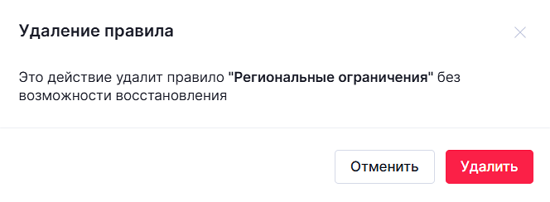
Для отмены удаления нужно нажать на кнопку "Отменить", для подтверждения отмены — на кнопку "Удалить".
После удаления появится нотификация "Атрибутивное правило успешно удалено".