Добавление учетной записи
Для создания учетной записи пользователя необходимо в окне со списком пользователей нажать на кнопку "Добавить", расположенную справа над списком:

После нажатия кнопки откроется окно создания учетной записи пользователя, состоящее из вкладок "Общее" и "Атрибуты":

Вкладка "Общее"
Вкладка "Общее" состоит из следующих блоков:
- Блок ввода данных о пользователе.
- Блок присвоения пользователю роли в системе.
- Блок добавления пользователя в группы пользователей.
Блок ввода данных о пользователе
Блок состоит из следующих элементов:
- Поле для ввода фамилии пользователя.
- Поле для ввода имени пользователя.
- Поле для ввода отчества пользователя.
- Поле для ввода присвоенного пользователю логина. Логин должен быть указан латинскими буквами [a-z, A-Z]. Минимальное количество символов - 2. Допустимо указание символов "_", ".", "@", "-" и указание десятичных цифр [0-9].
- Поле для ввода установленного пользователю пароля. Допустимо указание символов !, $, #, %, @, латинских букв алфавита [a-z, A-Z] и десятичных цифр [0-9]. Минимальное количество символов - 6.
 , расположенную в правой части поля для ввода пароля. Для скрытия введенного пароля необходимо нажать кнопку
  , расположенную в правой части поля для ввода пароля.
- Поле для ввода адреса электронной почты пользователя.

Блок присвоения пользователю роли в системе
Для выбора роли пользователя в системе необходимо нажать на выпадающий список "Роль в системе" и выбрать соответствующее значение.
Присвоение роли пользователю не является обязательным условием при сохранении создаваемой учетной записи пользователя. Присвоить роль пользователю можно в любой момент в настройках учетной записи пользователя.
При поставке системы будет создана базовая роль "Суперпользователь" (администратор учетных записей). Пользователю с данной ролью будут доступны все модули и функции вне зависимости от прав ролевой модели и прав доступа.
Базовый суперпользователь может создавать других суперпользователей:
- Если активируется переключатель "Суперпользователь", выпадающий список "Роль в системе" блокируется:

- Если переключатель "Суперпользователь" остается неактивным, выпадающий список "Роль в системе" отображается:

- Суперпользователю доступны все модули и сущности в модулях, независимо от прав ролевой модели и прав доступа.
- Возможность взаимодействия с переключателем "Суперпользователь" доступна только для суперпользователя.
Блок добавления пользователя в группы пользователей
Для добавления пользователя в группы пользователей необходимо нажать на кнопку "Добавить" справа от заголовка блока "Группы". После нажатия на кнопку открывается окно добавления пользователя в группы пользователей:
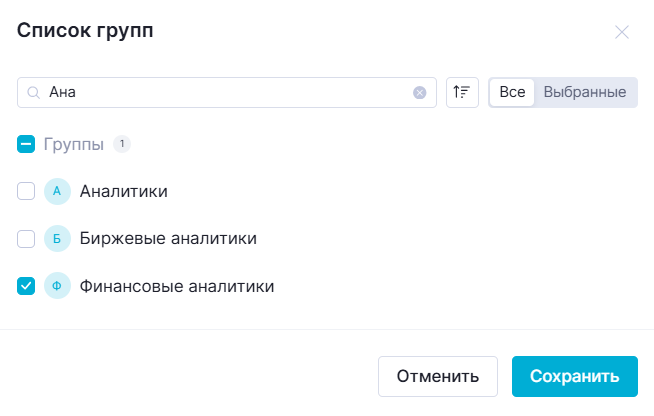
Окно "Список групп" состоит из следующих функциональных элементов:
- Поиск. Для поиска группы пользователей следует ввести в поле искомое значение. Список ниже отфильтруется относительно искомого значения. Введенное значение исчезает из поля при нажатии на кнопку
 .
. - Сортировка. Выбрать направление сортировки можно по нажатию на кнопку
 .
. - Переключатель
 . Позволяет отобразить все существующие в системе группы либо список групп, в которые пользователь уже добавлен.
 - Счетчик, расположенный над списком групп пользователей. Служит для отображения количества всех групп пользователей либо выбранных групп пользователей.
- Список групп пользователей. Выбор группы пользователей, в которую следует включить пользователя. Выбор осуществляется путем установки флажка напротив наименования группы пользователей.
Если в списке большое количество групп, в правом нижнем углу окна отображается пагинатор.
Если необходимо провести поиск несколько раз, то при получении результатов каждого запроса надо устанавливать флажок рядом с искомой группой. После этого удобно использовать селектор  . При переключении на "Выбранные" отобразится список групп, которые были отобраны при всех итерациях поиска.

Для закрытия окна "Список групп" следует нажать на кнопку  , на кнопку "Отменить" или нажать левую кнопку мыши вне области окна. Произойдет возврат в окно создания учетной записи пользователя.
Для сохранения выбора групп, в которые будет добавлен создаваемый пользователь, необходимо нажать на кнопку "Сохранить". Пользователь будет добавлен в выбранную группу или группы. Произойдет возврат в окно создания учетной записи пользователя. В блоке "Группы" отобразится список групп пользователей, в которые добавлен пользователь. Справа от заголовка блока "Группы" будет указано количество групп, в которые входит пользователь:

Для удаления группы пользователей необходимо нажать на кнопку , расположенную в каждой ячейке добавленных групп пользователей.
Вкладка "Атрибуты"
Атрибут пользователя — это параметр, описывающий конкретное свойство пользователя в системе. Атрибуты используются для идентификации, классификации, персонализации и управления взаимодействием с пользователем. В Polymatica Dashboards атрибуты используются в атрибутивных правилах для быстрой настройки доступа к данным датасета (см. "Ограничение данных" - "Атрибутивные правила").
Атрибуты в системе делятся на автоматически синхронизируемые атрибуты и атрибуты с ручной настройкой. Автосинхронизируемые атрибуты связаны с ключом IAM, передаваемым в токене пользователя при авторизации через IAM-провайдера. После того как автосинхронизируемый атрибут создан в системе, он автоматически присваивается пользователям при авторизации, но может быть добавлен и вручную. Значения таких атрибутов добавляются только автоматически. Синхронизация данных, хранящихся на стороне IAM-провайдера, с такими атрибутами в системе происходит при каждой авторизации пользователя. О настройке IAM-ключей и значений автосинхронизируемых атрибутов на стороне провайдера см. в руководстве администратора (для OIDC см. разделы "Конфигурирование" - "Аутентификация" - "Аутентификация OIDC" - "Настройка атрибутов пользователя на примере Keycloak", для LDAP см. разделы "Конфигурирование" - "Аутентификация" - "Аутентификация LDAP" - "Настройка атрибутов пользователя в Active Directory").
Все действия с атрибутами доступны для пользователей с полным доступом к разделу "Пользователи".
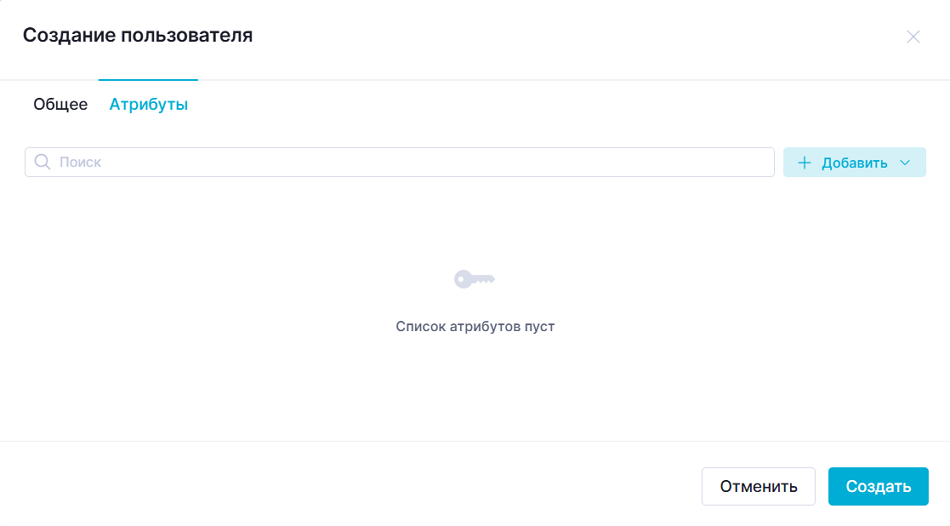
На вкладке "Атрибуты" в окне создания пользователя отображаются следующие элементы:
- Список атрибутов, присвоенных пользователю.
- Поле для поиска атрибутов из списка. Предусмотрен поиск по названиям и по ключам.
- Кнопка "Добавить" для добавления атрибутов пользователю.
Если пользователю еще не присвоены атрибуты, список атрибутов пуст и в окне отображается соответствующая заглушка. При нажатии на кнопку "Добавить" отображается выпадающий список атрибутов системы и кнопка "Новый атрибут" для создания нового атрибута в системе:

В выпадающем списке атрибуты отсортированы по дате добавления в систему. Автосинхронизируемые атрибуты отмечены иконкой в виде ключа.
Для добавления пользователю атрибута, уже существующего в системе, нужно нажать на этот атрибут в списке. Для создания нового атрибута нужно нажать на кнопку "Новый атрибут".
Создание атрибута в системе
После нажатия на кнопку "Новый атрибут" открывается окно создания атрибута:

Внимание!
Удалить атрибут из системы после его создания будет нельзя!
В окне создания атрибута отображаются следующие элементы:
- Поле "Название". Поле обязательно для заполнения. В нем задается название атрибута в системе. Название должно быть уникальным и не должно содержать более 50 символов.
Название будет выводиться в реестре пользователей, в профиле пользователя, на вкладке "Атрибуты" в списке атрибутов пользователя и в выпадающем списке атрибутов системы с префиксом &. - Поле "Ключ в системе". Уникальное системное имя атрибута, имеет неизменяемый префикс attr_ и не должно содержать более 50 символов без учета префикса. Допустимые символы: a–z, A–Z, цифры 0–9, подчеркивание _. Если поле не заполнить, системный ключ сгенерируется автоматически на основе значения, введенного в поле "Название". Это автоматически сгенерированное значение системного ключа сразу выводится в поле в виде подсказки, где его можно просмотреть и при необходимости изменить. Ключ в системе будет выводиться в списке атрибутов пользователя и в списке атрибутов системы под названием атрибута с ручной настройкой.
Внимание!
Отредактировать значение системного ключа после создания атрибута будет нельзя!
- Поле "Ключ IAM". Обязательное для автосинхронизируемых атрибутов.
Ключ IAM будет выводиться в списке атрибутов пользователя и в списке атрибутов системы под названием автосинхронизируемого атрибута. - Поле "Разделитель". Значение в поле определяет, как строковое значение из токена пользователя должно разбиваться на отдельные элементы — значения атрибута. По нажатию на поле появляется выпадающий список со значениями: запятая (по умолчанию), точка с запятой и пробел. Выбранный разделитель отображается после ключа IAM под названием атрибута в списке атрибутов пользователя.
После заполнения полей для создания атрибута нужно нажать на кнопку "Создать", для отмены создания — на кнопку "Отменить". При нажатии на "Создать" отобразится нотификация "Атрибут успешно создан".
После создания атрибут появится в системе.
Атрибуты пользователя
После выбора атрибута в выпадающем списке, атрибут появляется в списке атрибутов, присвоенных пользователю, а в списке атрибутов системы становится недоступным для выбора и назначения этому же пользователю:
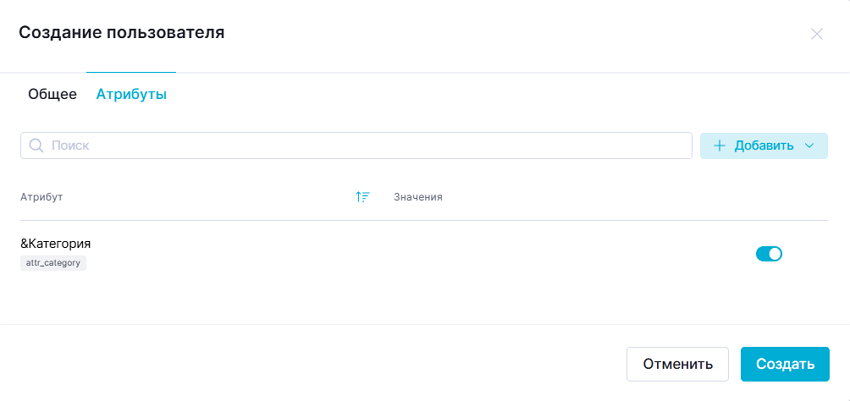

Список атрибутов пользователя отображается в виде таблицы. В столбце "Атрибут" содержатся названия и ключи атрибутов, в столбце "Значения" — значения атрибутов, а в последнем столбце — переключатели для управления статусами атрибутов.
Столбец "Атрибут". В таблице доступна сортировка списка по названию атрибутов. Сортировка включается по нажатию на заголовок столбца "Атрибут". По умолчанию список отсортирован по возрастанию.
Названия атрибутов выводятся с префиксом &. У автосинхронизируемых атрибутов под названием отображается ключ IAM со специальной иконкой, а у атрибутов с ручной настройкой — ключ в системе.
Столбец "Значения". Значения автосинхронизируемых атрибутов отображаются через запятую, а значения атрибутов с ручной настройкой отображаются в виде тегов.
Значения могут быть получены из ключа IAM данного пользователя при авторизации (для автосинхронизируемых атрибутов) или задаются вручную (для атрибутов с ручной настройкой, см. раздел "Настройка значений атрибута" ниже). Значения, заданные вручную, отображаются в виде тегов.

Если значений атрибута, присвоенных конкретному пользователю, много, они сокращаются. Для автосинхронизируемого атрибута значения сокращаются многоточием, а при нажатии на многоточие отображается всплывающая подсказка со списком скрытых значений. Для атрибутов с ручной настройкой отображается дополнительный тег вида "+N", где N — количество скрытых значений. При нажатии на "+N" появляется всплывающая подсказка со списком скрытых значений.
Значения должны совпадать со значениями определенных колонок датасета, чтобы можно было использовать атрибут в атрибутивных правилах для настройки доступа к данным датасета (см. "Ограничение данных" - "Атрибутивные правила").
Столбец со статусами. Атрибут для конкретного пользователя можно отключить с помощью переключателя в последнем столбце таблицы. В таком случае для пользователя перестанут применяться атрибутивные правила с этим атрибутом, пока атрибут не будет заново включен. При отключении атрибута значения не удаляются. Для отключенного автосинхронизируемого атрибута при авторизации синхронизация значений продолжает выполняться, но атрибутивные правила для данного пользователя не применяются, пока атрибут не будет включен.
Все атрибуты, добавленные пользователю, также отображаются:
- В реестре пользователей в виде системных тегов с префиксом & (см. "Реестр пользователей"). В реестре пользователей предусмотрен поиск пользователей по названиям атрибутов и по системным ключам, при этом поисковый запрос нужно начинать с символа &.
- В профиле пользователя в блоке "Атрибуты" с указанием присвоенных пользователю значений атрибута (см. "Профиль пользователя").
При наведении на строку таблицы появляется всплывающая кнопка  . По нажатию на кнопку отображается меню действий с атрибутом:
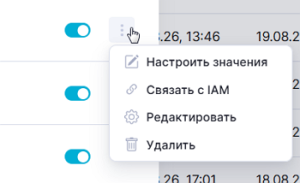
Действия с атрибутом
Настройка значений атрибута
Для атрибута с ручной настройкой в меню действий доступна опция "Настроить значения", позволяющая задать значения атрибута для конкретного пользователя. При выборе этой опции открывается меню второго уровня с полем для ввода значения и кнопкой "+". Добавление значений выполняется аналогично описанному на странице "Работа с реестром", в разделе "Добавление тегов".
При вводе значений атрибута допустимы пробелы.
Добавленные значения будут отображаться в меню над полем ввода. Для удаления значения нужно нажать на крестик справа от значения:

Изменение типа атрибута
Для атрибута с ручной настройкой в меню действий доступна опция "Связать с IAM". При выборе этой опции открывается меню второго уровня с полем для ввода ключа IAM и кнопками для выбора разделителя:

Для удаления введенного в поле значения нужно нажать на крестик в правой части поля.
При нажатии на кнопку с галочкой меню закрывается и появляется окно подтверждения изменения типа атрибута:

Для подтверждения изменения нужно нажать на кнопку "Изменить", для отмены — на кнопку "Отменить".
После подтверждения появляется нотификация "Атрибут успешно связан с IAM", атрибут привязывается к указанному ключу IAM и становится автосинхронизируемым. Под названием атрибута начинает отображаться ключ IAM вместо системного ключа. Все указанные вручную значения для этого атрибута будут удалены для всех пользователей и начнут добавляться значения из токенов.
Для автосинхронизируемого атрибута в меню действий доступна опция "Отменить связь с IAM":
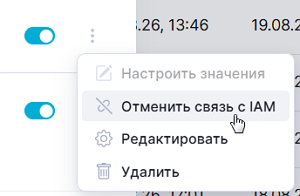
При выборе этой опции появляется окно подтверждения изменения типа атрибута:

Для подтверждения изменения нужно нажать на кнопку "Изменить", для отмены — на кнопку "Отменить".
После подтверждения появляется нотификация "Связь атрибута с IAM успешно отменена". Ключ IAM под названием атрибута заменяется на системный. Если у пользователя ранее не было задано ручных значений для этого атрибута, в столбце "Значения" значения не отображаются. Потребуется настроить их вручную с помощью опции "Настройка значений" (см. раздел "Настройка значений атрибута" выше). Если значения задавались ранее, они восстанавливаются.
Редактирование атрибута
При нажатии на "Редактировать" в меню действий с атрибутом откроется окно редактирования атрибута, аналогичное окну создания атрибута (см. раздел "Создание атрибута" выше).
Значение в поле "Ключ в системе" изменить нельзя.
Для сохранения внесенных изменений нужно нажать на кнопку "Сохранить", для отмены — на кнопку "Отменить".
При успешном редактировании атрибута отображается нотификация "Атрибут успешно изменен".
Удаление атрибута у пользователя
После выбора опции "Удалить" появится окно подтверждения удаления:
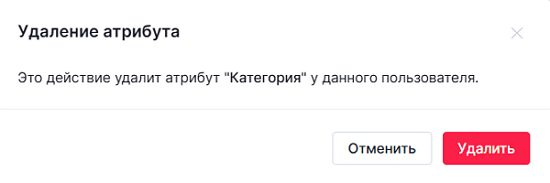
Для подтверждения удаления необходимо нажать кнопку "Удалить", для отмены удаления - "Отменить". При успешном удалении атрибута у пользователя отображается нотификация "Атрибут успешно удален".
В результате удаления атрибут удаляется из списка атрибутов пользователя вместе со всеми значениями. Если атрибут связан с ключом IAM, он будет автоматически добавлен всем пользователям, в токене авторизации которых содержится этот ключ, при авторизации этих пользователей. Если атрибут добавлялся вручную, восстановить его и его значения для пользователя можно только вручную, заново добавив пользователю атрибут и введя необходимые значения.
Удаление атрибута из системы не предусмотрено.
Дополнительная информация
Возможны ситуации, когда во время ручного добавления автосинхронизируемого атрибута пользователю этот пользователь авторизуется в системе. В таком случае отображается следующая нотификация:
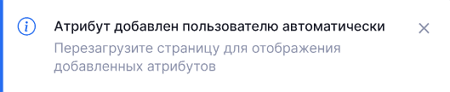
Если для автосинхронизируемого атрибута ключ IAM отсутствует в токене или приходит пустым, данный атрибут в списке атрибутов пользователя на вкладке "Атрибуты" и в профиле пользователя выделяется оранжевым цветом, а значения атрибута не указываются (удаляются, если были указаны ранее). При наведении курсора мыши на атрибут появляется всплывающая подсказка "Ключ не найден".


Сохранение учетной записи пользователя
После заполнения необходимых полей в окне создания учетной записи пользователя необходимо нажать кнопку "Создать". Учетная запись пользователя сохранится, произойдет переход в список пользователей. Сохраненная учетная запись отобразится в списке пользователей. Для закрытия окна создания учетной записи пользователя без сохранения следует нажать кнопку, расположенную в верхнем правом углу окна, кнопку "Отменить" или левую кнопку мыши вне области окна.